Importar extrato e rever sugestões
Carregar o extrato do banco (Excel ou CSV) e classificar os movimentos de uma vez: quotas, despesas, transferências.
Passo a passo
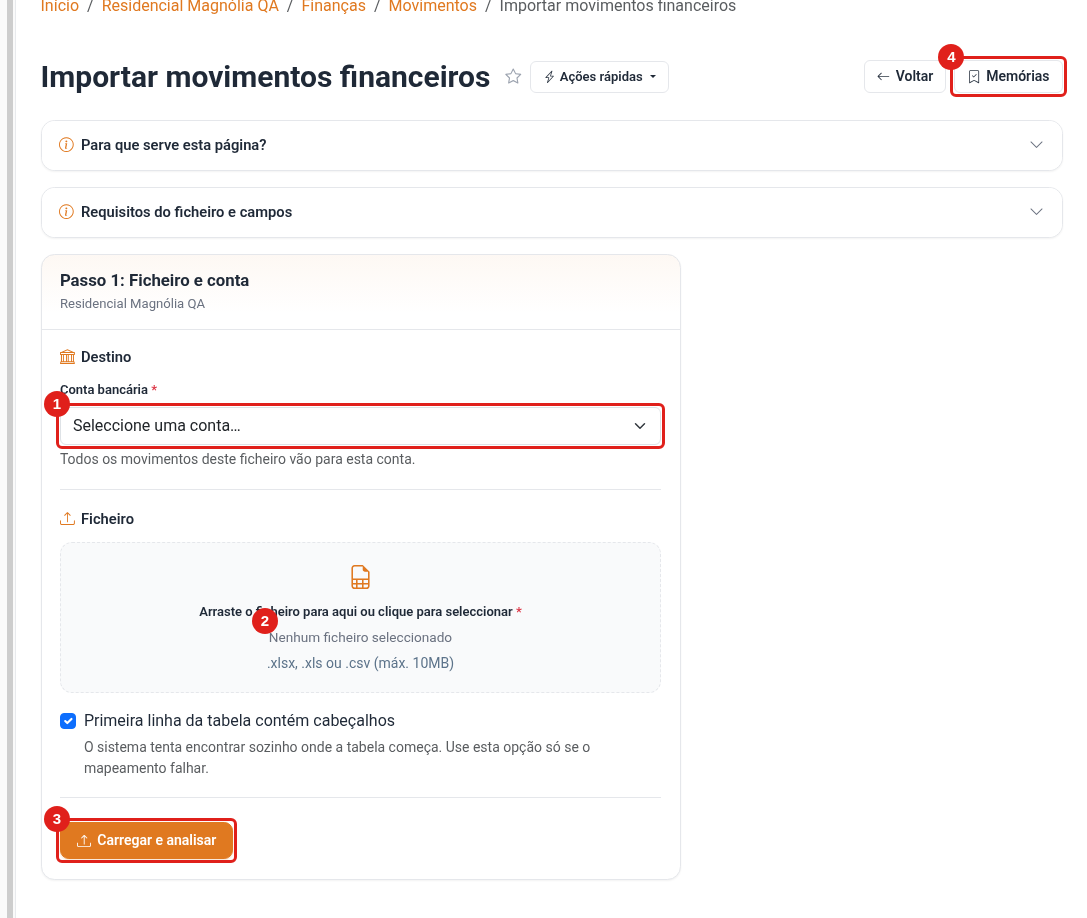
- Em Finanças → Movimentos → Importar, escolha a Conta de destino (imagem 01, n.º 1) e o Ficheiro (n.º 2). Clique em Carregar e analisar (n.º 3).
-
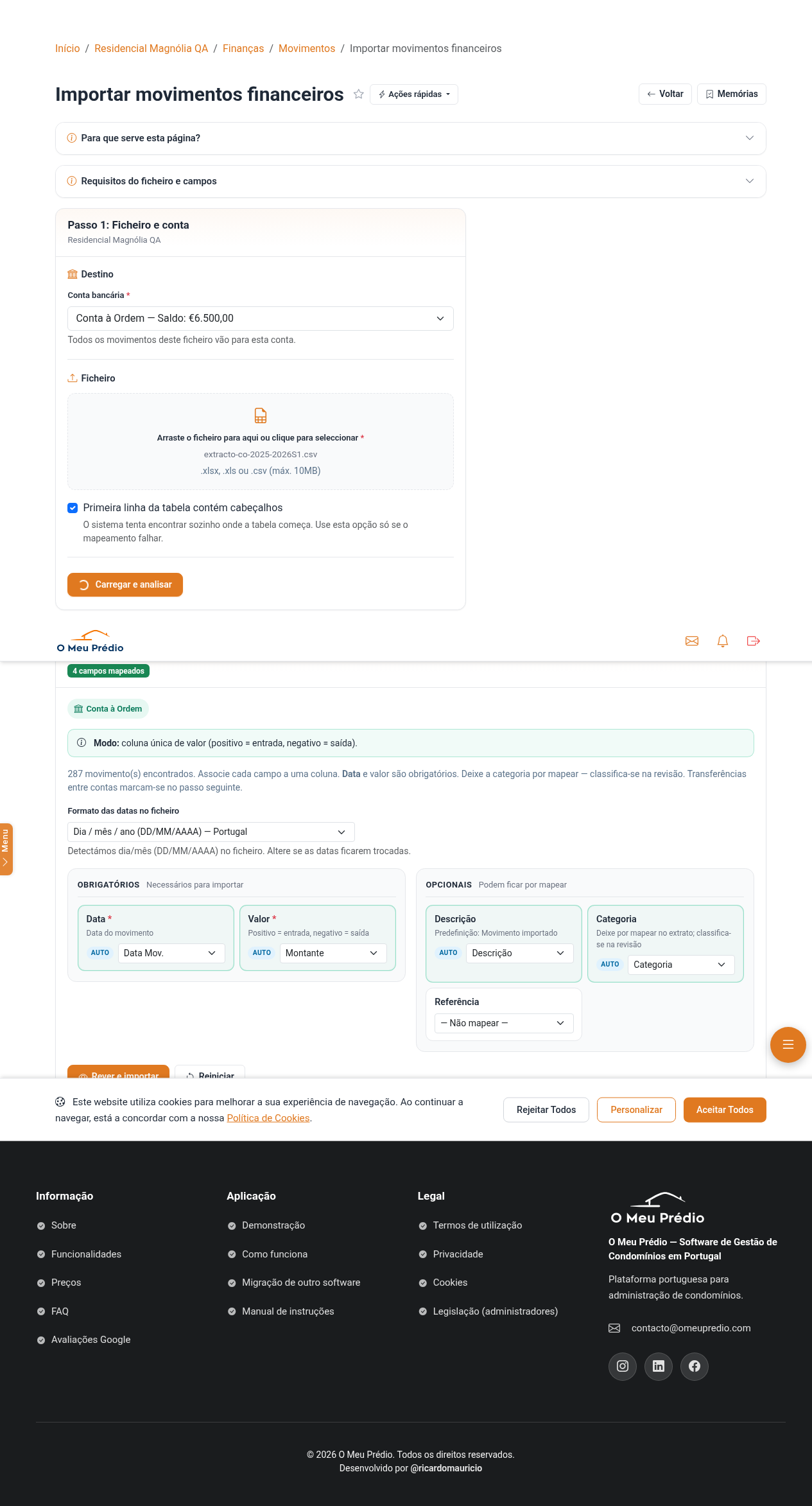
Mapeamento de colunas (imagem 00)
- Associe Data, Descrição e Montante, ou Crédito/Débito.
- Se o extrato tiver «Data Mov.» e «Data Valor», use uma delas para a data. Não associe «Valor» a uma data.
- A coluna «Categoria» do ficheiro, se existir, é usada como sugestão.
- Pré-visualização: desmarque os duplicados (por exemplo, as pernas de transferência que já vieram com a outra conta) e confirme.
-
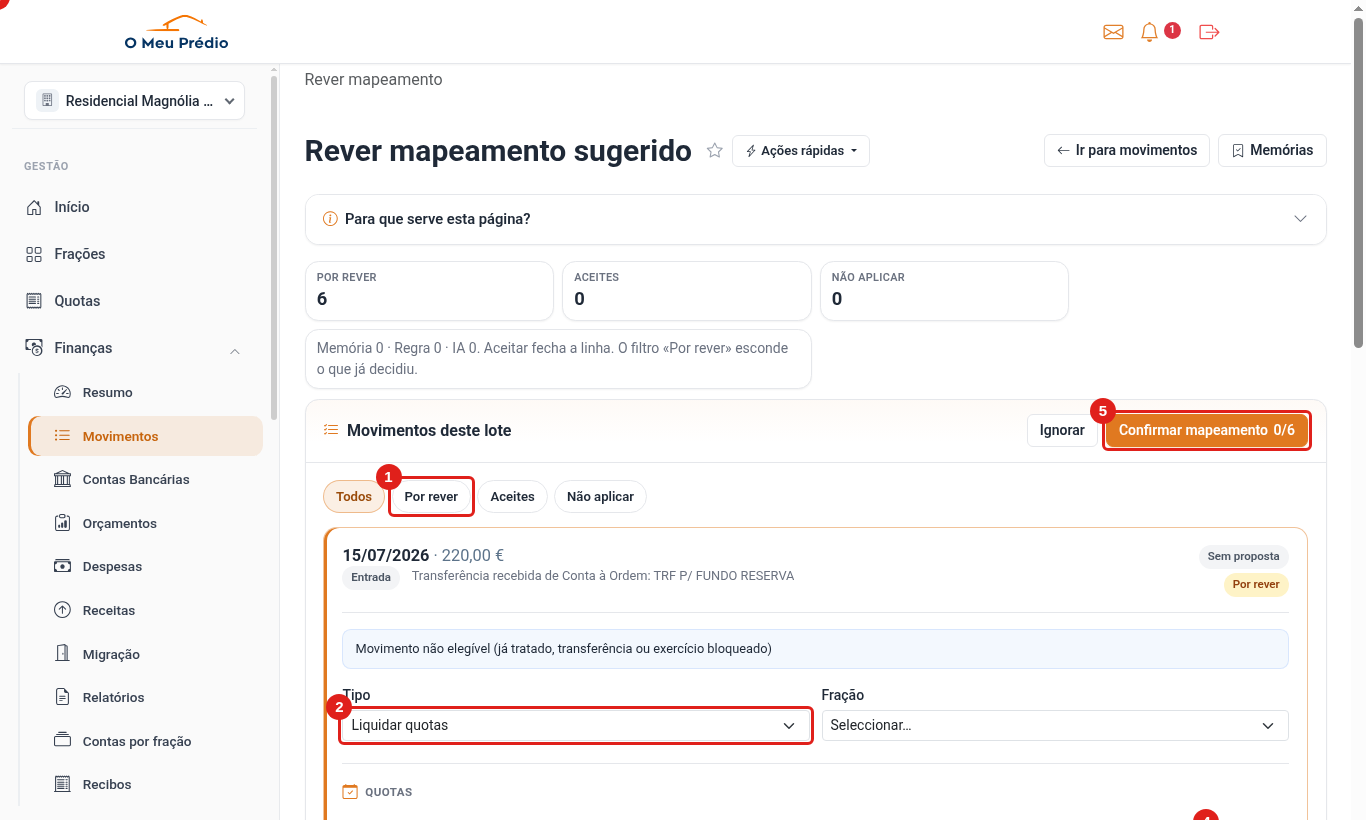
Rever mapeamento sugerido (imagem 02)
- Use os filtros Por rever / Aceites / Não aplicar (n.º 1).
- Para cada linha, confirme o Tipo (n.º 2): liquidar quotas, despesa, receita, transferência.
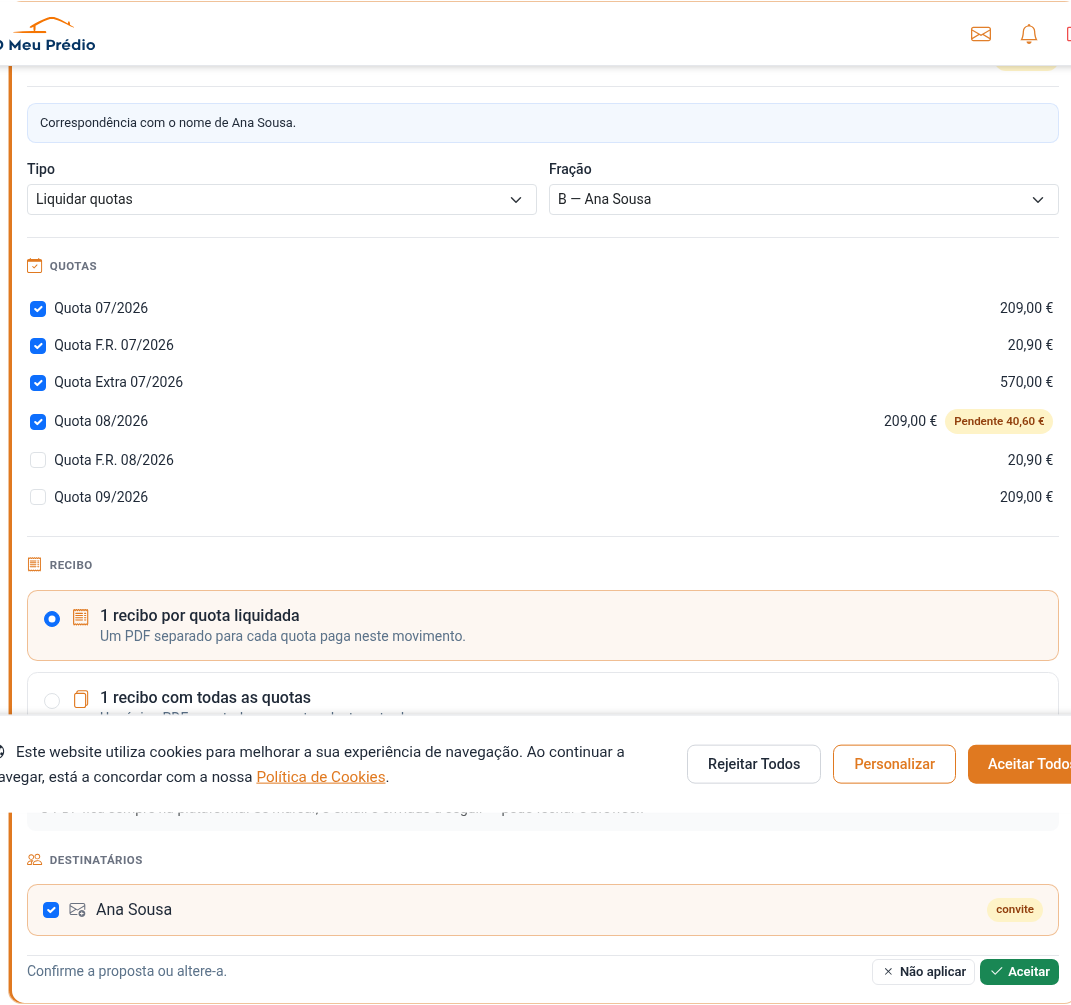
- Confirme a Fração (n.º 3) e as quotas propostas; o sistema propõe as mais antigas primeiro.
- Clique em Aceitar (n.º 4) ou Não aplicar.
-
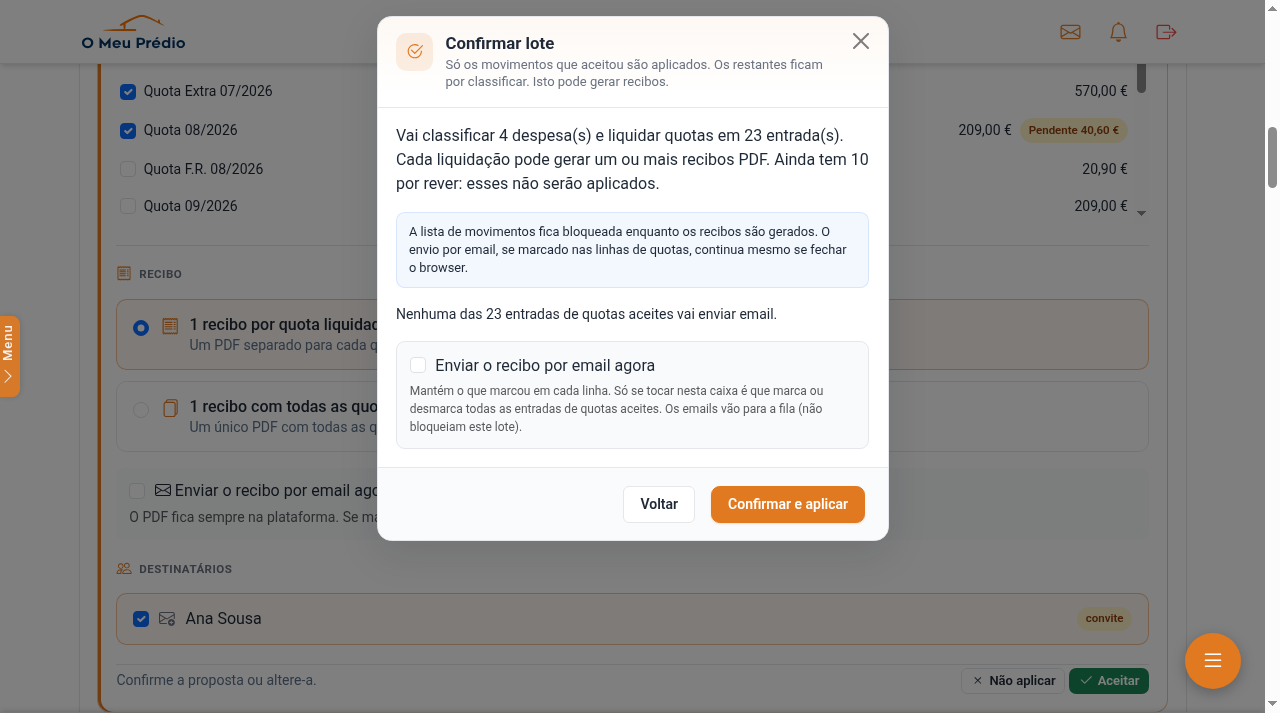
Confirmar mapeamento (n.º 5)
- Só nesse momento os pagamentos são liquidados e os recibos gerados.
- O resumo indica quantos recibos seriam enviados por email. Membros sem email nunca recebem.
-
O que fica por tratar: as linhas não aceites ficam na lista de movimentos e podem ser classificadas depois.
- Um pagamento de várias frações do mesmo condómino trata-se à mão: ver «Liquidar um pagamento de várias frações».
- Uma devolução de débito directo trata-se como «Acerto de despesa».
Dica: Memórias: a aplicação aprende «este pagador = esta fração». Em Memórias (imagem 01, n.º 4) pode corrigir ou esquecer associações.