
Movimentos financeiros
Lista cronológica da tesouraria: criação manual, importação de extrato, transferências entre contas e liquidação de quotas.
Visão geral
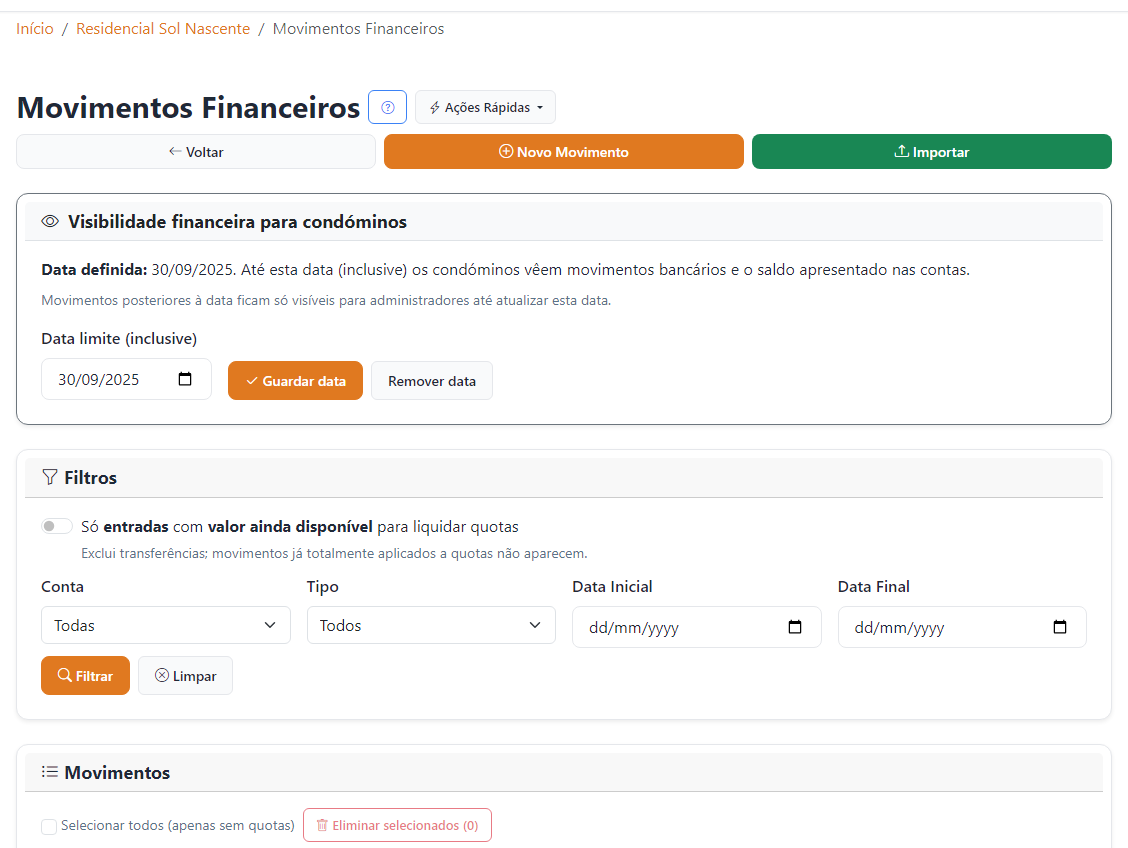
Os movimentos registam entradas e saídas nas contas bancárias e na caixa. Complementam despesas, receitas e pagamentos de quotas. O menu mostra Movimentos Financeiros na área de finanças (agrupada ou plana consoante o tipo de membro).
Passo a passo
Novo movimento
Use Novo Movimento, escolha a conta, a data, o valor e a descrição. Confirme se o tipo (entrada/saída ou transferência entre contas) corresponde ao extrato. No tipo Reservas de espaço escolha obrigatoriamente a reserva a pagar — aplica-se o valor em falta como receita do condomínio (aluguer + caução). Se o movimento for maior, o restante pode liquidar quotas ou pagar outra reserva. Também pode abrir um movimento já lançado e usar Associar a reserva no detalhe. Uma associação errada apaga-se no mesmo detalhe (ícone de lixo), como nas quotas — o movimento fica disponível outra vez.
Importar extrato
Importar aceita Excel ou CSV (até 10 MB). Escolha primeiro a conta bancária de destino. As linhas de cabeçalho do extrato (conta, IBAN, período) e os totais no fim são ignoradas. No mapeamento associe data e valor (ou crédito/débito); descrição e referência são opcionais. Não associe a coluna Tipo do banco à categoria do condomínio — essa classificação faz-se na revisão (memória, regras ou à mão). Em Memórias (na página de importar) pode ver e corrigir as associações já aprendidas. Reveja o pré-visualizador e desmarque duplicados antes de confirmar. A seguir abre a revisão de sugestões; pode Ignorar e classificar depois na lista. Transferências entre contas marcam-se na revisão (com a outra conta) ou depois na lista de movimentos.
Marcar como transferência
Se um movimento é uma passagem entre duas contas do condomínio (e não uma despesa ou receita), use Marcar como transferência e indique a outra conta. As transferências não entram nos totais de receita/despesa dos relatórios e não podem ser usadas para liquidar quotas.
Liquidar quotas a partir de um movimento
Nas entradas com valor ainda disponível, Liquidar quotas aplica o restante às quotas da fração. Pode associar parte do movimento a uma reserva e usar o restante em quotas ou noutra reserva. Movimentos já totalmente aplicados ou marcados como transferência não aparecem nessa lista. O envio do recibo por email fica desligado por omissão — marque a opção se quiser enviar já. Esse envio fica no histórico do recibo, na lista de Recibos.
O que os condóminos vêem
O administrador define a data limite de partilha na visão geral das Finanças. Na lista, a legenda Vêem / Não vêem indica se a data do movimento está dentro dessa partilha. Sem data, os condóminos não vêem a tesouraria partilhada.
Eliminar vários movimentos
Na lista, seleccione os movimentos (incluindo os que já liquidaram quotas) e use Eliminar. Antes de confirmar, o sistema mostra quantas quotas liquidadas serão revertidas e quantos recibos emitidos serão apagados. Esse lote corre em segundo plano para não bloquear a página — a lista fica indisponível até concluir. Movimentos de um exercício com contas aprovadas ou de liquidação na conta da fração não entram na selecção.