
Quotas
Gerar quotas anuais, de fundo de reserva e extras, registar pagamentos e acompanhar o estado de cada fração.
Visão geral
A página Quotas (menu Finanças) reúne três coisas: o mapa de quotas do ano no topo, os filtros e o resumo de valores, e a lista de quotas com as ações de pagamento. Todas as quotas são criadas pelo botão Gerar Quotas, num assistente de três passos (Ano → Tipo → Configuração).
Existem três tipos de quota, cada um com o seu ciclo próprio:
- Quotas anuais — a quota corrente do condomínio, gerada para todo o ano de uma só vez.
- Quotas de fundo de reserva — contribuição separada, com período independente das quotas anuais.
- Quotas extras — obras ou despesas pontuais, apenas nos meses que escolher.
Passo a passo
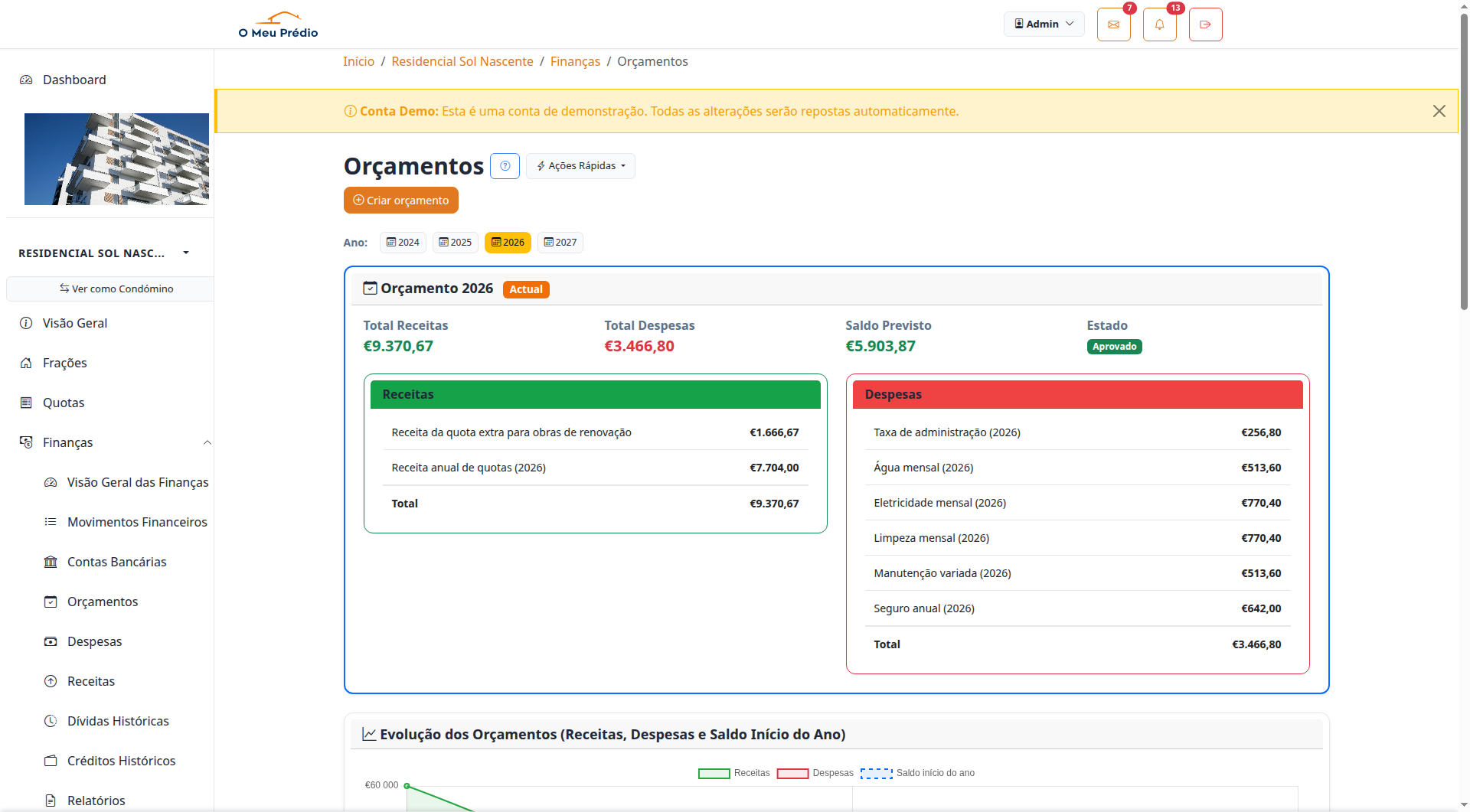
Preparar o orçamento do ano
Se pretende gerar quotas com base no orçamento e permilagem, crie primeiro o orçamento desse ano em Finanças → Orçamentos (pode ficar em rascunho). Sem receita de quotas no orçamento, o assistente avisa e permite indicar o valor nesse momento.
Se preferir indicar valores à mão, pode saltar este passo e usar o método Manual no passo 3.
Escolher o ano e o tipo de quota
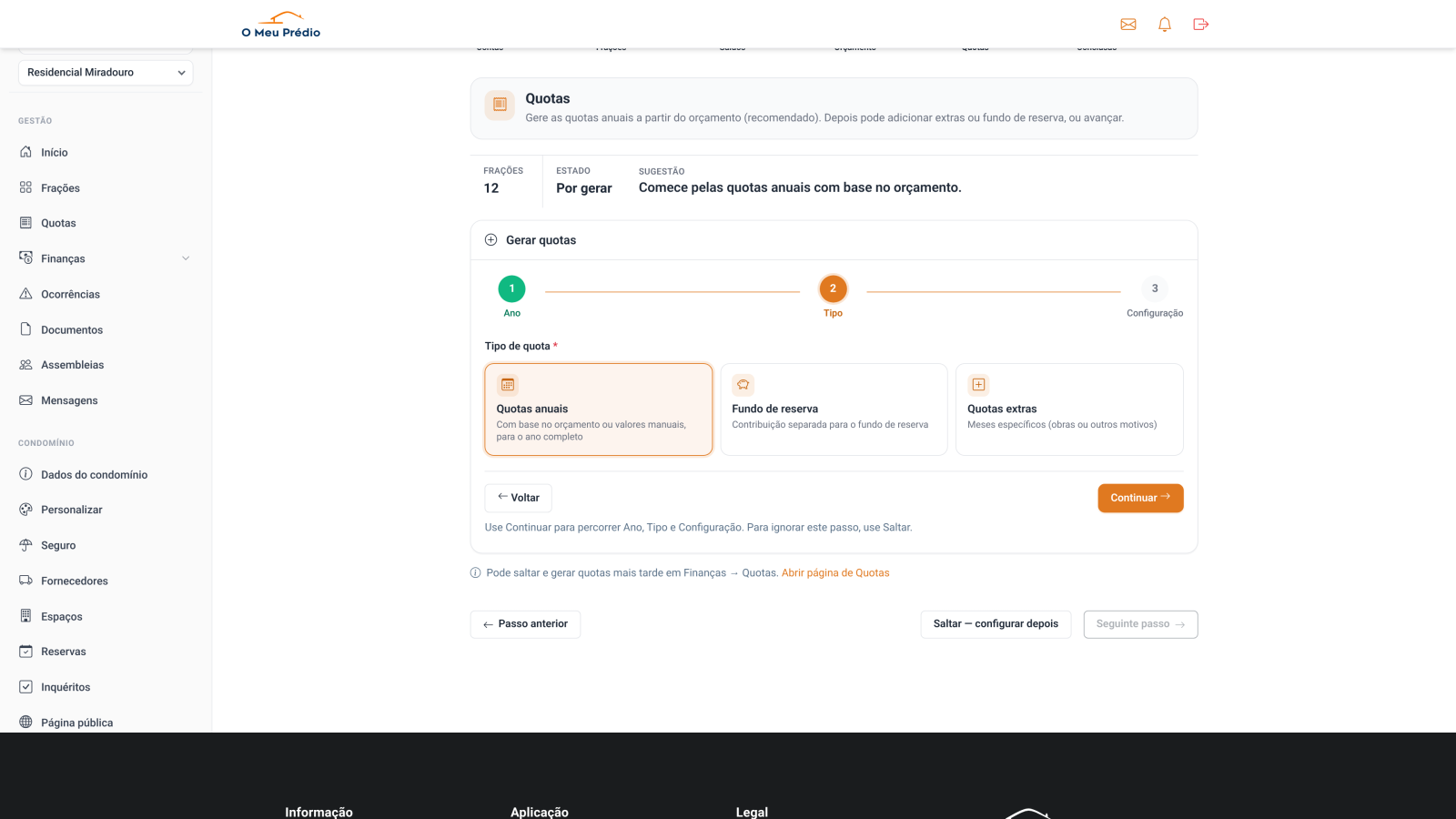
Clique em Gerar Quotas. No passo 1 (Ano) indique o ano. Se o exercício não coincidir com o ano civil, marque Período diferente do ano civil. Se já existir um orçamento com De/Até próprio e ainda não houver quotas desse ano, o assistente preenche esse período automaticamente. No passo 2 (Tipo) escolha:
- Quotas Anuais — gera para o ano completo, no período que definir a seguir.
- Quotas Fundo de Reserva — contribuição separada para o fundo de reserva.
- Quotas Extras — permite escolher meses específicos (obras ou outros motivos).
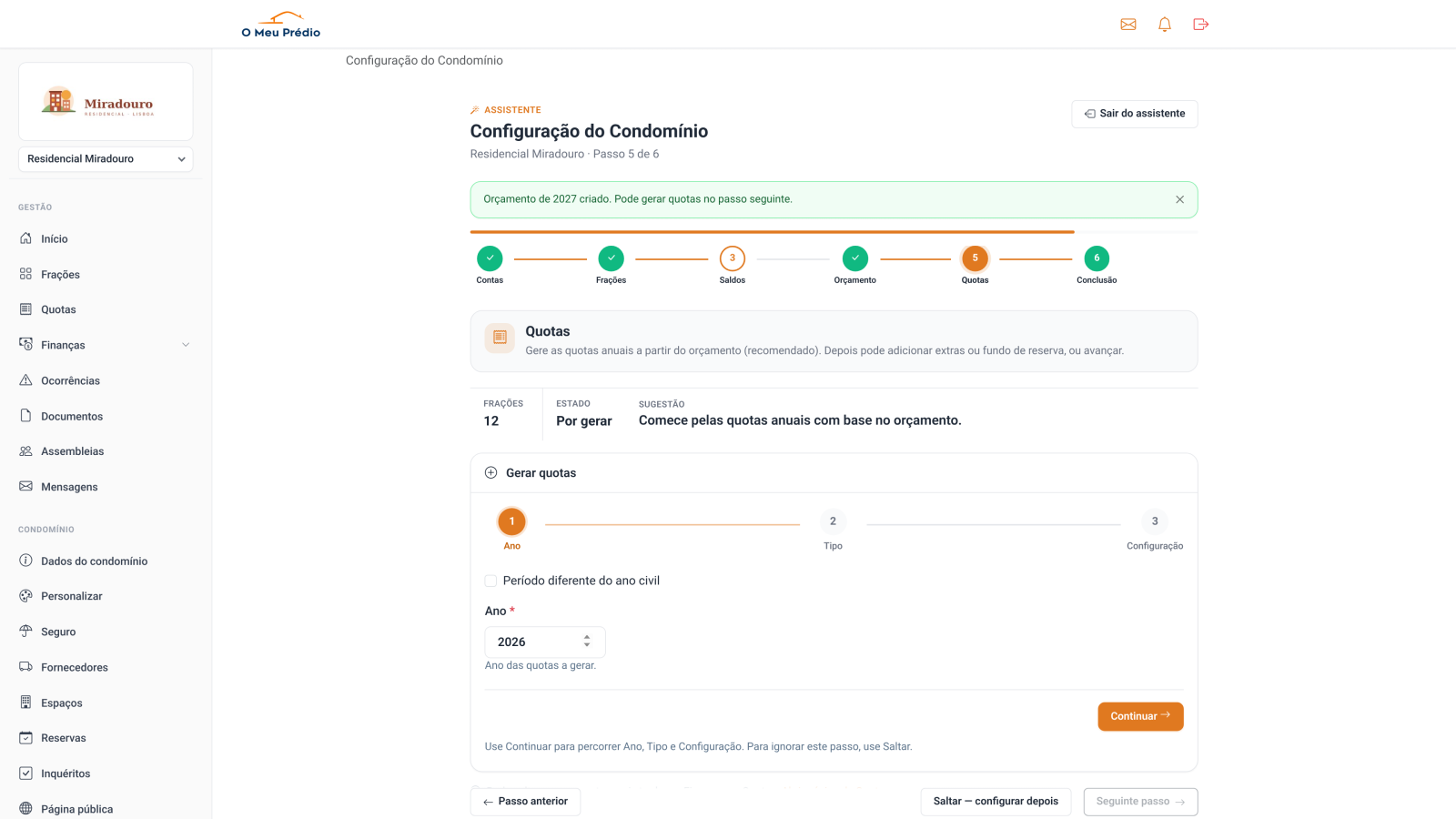
Confirme o ano: tem de coincidir com o orçamento.
Se as quotas anuais desse ano já existirem, o assistente indica-o — pode mesmo assim gerar novamente o mesmo período (por exemplo, de novo bimensal) para completar frações em falta ou atualizar as ainda não pagas. As já pagas não são alteradas. Não é possível misturar períodos no mesmo exercício: para passar de bimensal para mensal (ou outro), apague primeiro essas quotas e volte a gerar.
No assistente de configuração, o gerador aparece no passo 5 com o mesmo funcionamento. Confirme o ano: por omissão é o ano corrente, mesmo que tenha criado o orçamento do ano seguinte.
Configurar período e método de cálculo
No passo 3 (Configuração), os campos mudam conforme o tipo escolhido.
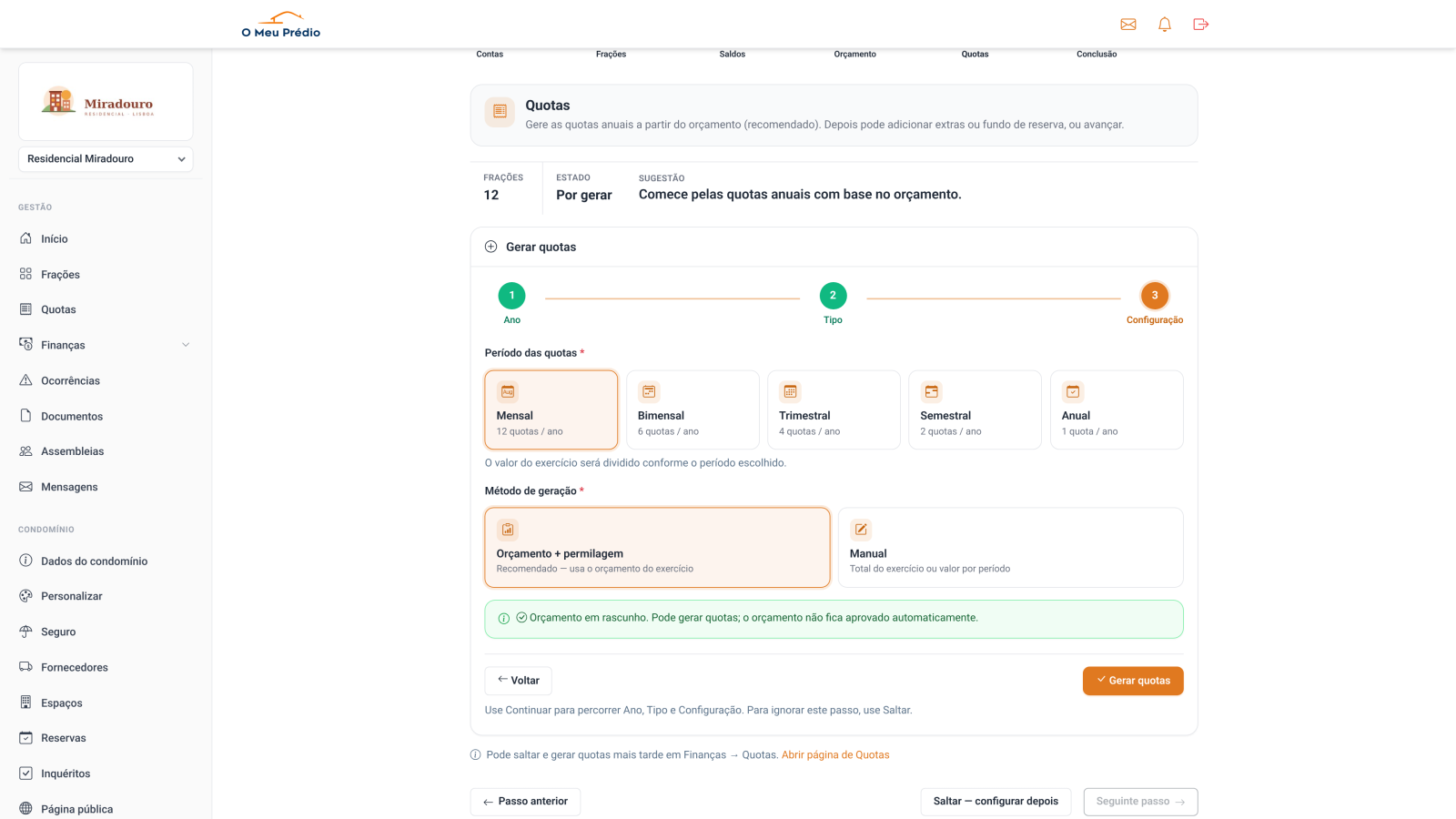
Quotas anuais e fundo de reserva — escolha o período em que o valor do exercício é dividido: Mensal, Bimensal, Trimestral, Semestral ou Anual. No ano civil são 12, 6, 4, 2 ou 1 quota; num período personalizado (por exemplo Abril–Dezembro) o número acompanha os meses do exercício. Depois da primeira geração, esse período fica fixo; o fundo de reserva tem o seu próprio período, independente das quotas anuais. Depois escolha o método de geração:
- Com base no orçamento e permilagem — o sistema calcula a partir do orçamento do ano e da permilagem de cada fração.
- Manual — indica os valores em duas colunas: total do exercício e valor por período (cada quota). Alterar um calcula o outro automaticamente, conforme o número de quotas do exercício. Com Aplicar permilagem ativo, o valor é distribuído pelas permilagens; sem essa opção, indica o par de valores de cada fração numa tabela.
Quotas extras — selecione os meses (há atalhos Todos e Limpar), escolha entre À permilagem ou Manual e, no modo manual, indique se o valor introduzido é anual (total a repartir pelos meses selecionados) ou mensal (valor de cada mês). Preencha o campo Motivo/Descrição — por exemplo «Obras no telhado» — porque esse texto aparece depois no mapa e nos detalhes da quota.
Confirme com Gerar Quotas. As quotas nascem no estado pendente, com data de vencimento própria.
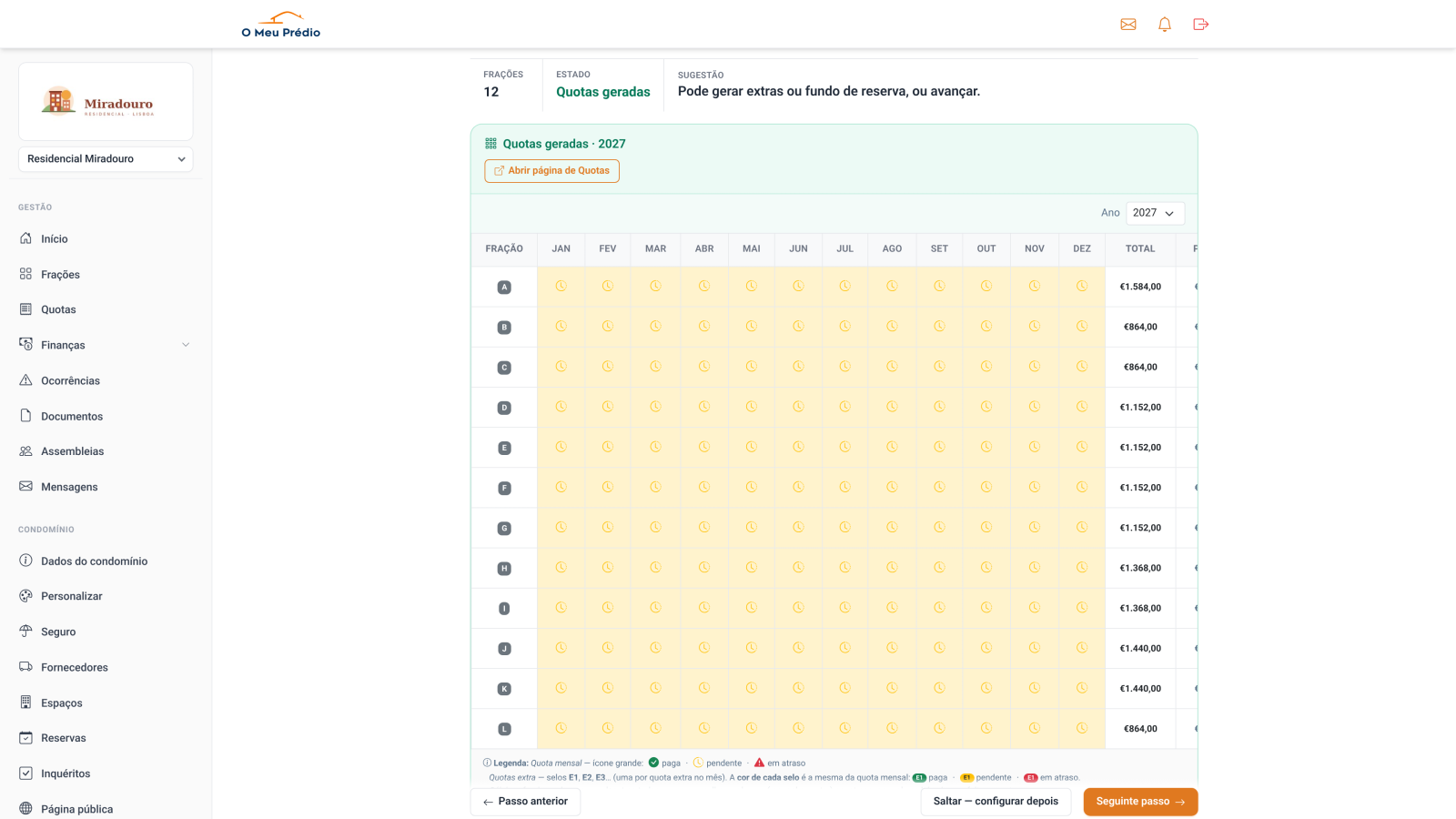
As quotas nascem pendentes; o mapa mostra-as por fração e mês.
Registar um pagamento
Na lista de quotas, use o botão Registar Pagamento da linha (no telemóvel aparece como Pagar). O mesmo botão existe no fim da janela de Detalhes da Quota, que abre ao clicar numa célula do mapa.
Cada pagamento fica sempre ligado a um movimento financeiro. Comece por escolher:
- Criar novo movimento financeiro — indique a conta bancária ou de caixa a creditar.
- Associar a movimento existente — escolha primeiro o método (Transferência (banco) ou Dinheiro (caixa)) para filtrar os movimentos de entrada com saldo disponível para quotas.
Depois preencha Método de Pagamento, Valor do Pagamento (aceita vírgula decimal e não pode exceder o valor pendente), Data do Pagamento e, se quiser, Notas. A Referência é gerada automaticamente. Em Destinatário(s) do recibo pode manter o titular sugerido ou usar Emitir a outro destinatário.
São aceites pagamentos parciais: a quota fica em estado parcial até o valor pendente chegar a zero.
Filtrar, consultar e corrigir
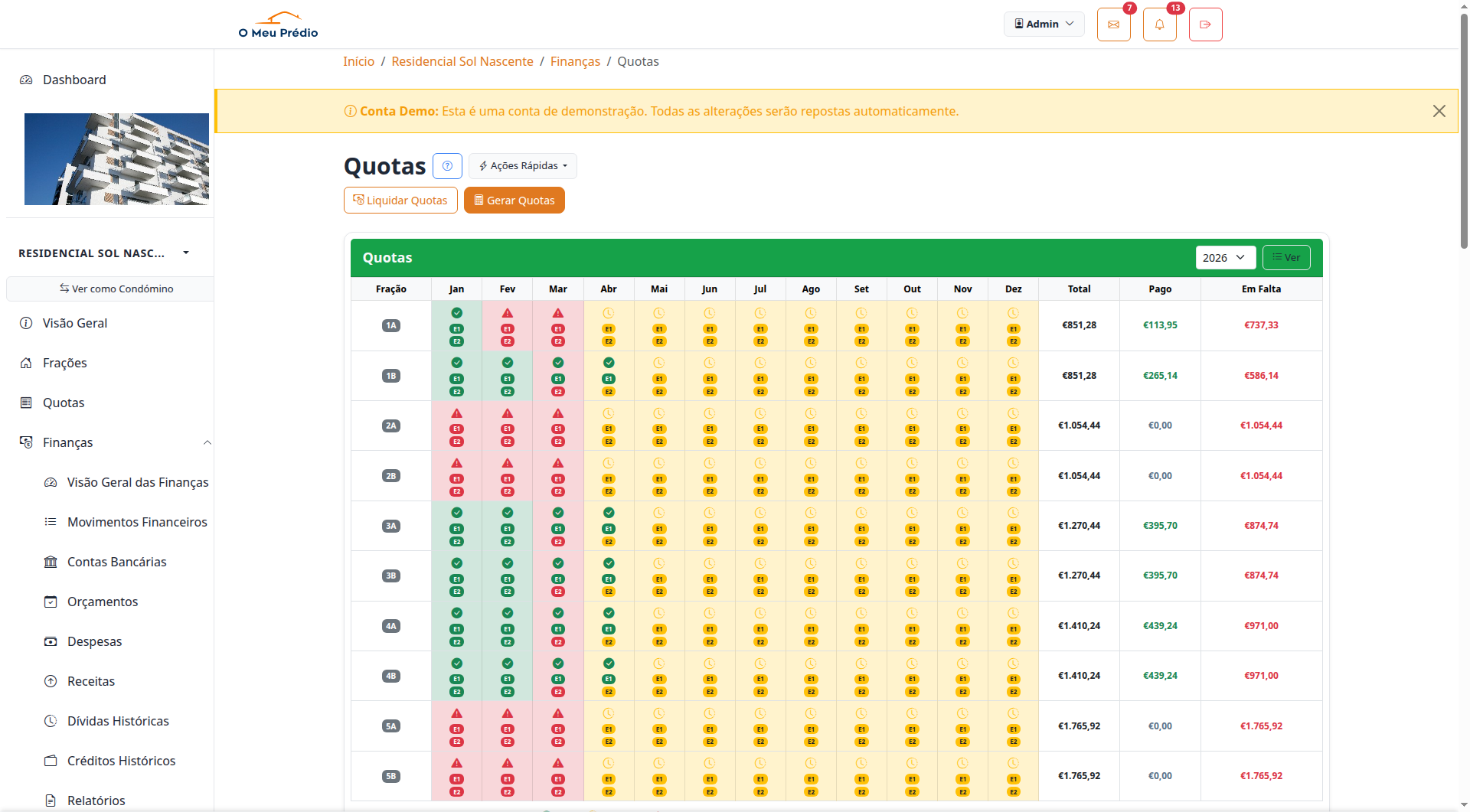
Os filtros permitem cruzar Ano, Mês, Status (Pendentes, Pagas, Em Atraso), Tipo (Normal, Fundo de Reserva, Extra) e Fração. O interruptor Incluir Dívidas acrescenta as dívidas históricas à listagem.
O Resumo logo abaixo mostra os totais de Total, Pagas, Pendentes, Parciais e Em Atraso para os filtros ativos.
Nos Detalhes da Quota encontra o desdobramento por quota mensal, fundo de reserva e extras, o histórico de pagamentos, o histórico de alterações (auditoria) e os recibos emitidos. Os administradores podem aí editar ou eliminar um pagamento — a quota é recalculada e a ação fica registada.
Liquidar quotas a partir de um movimento
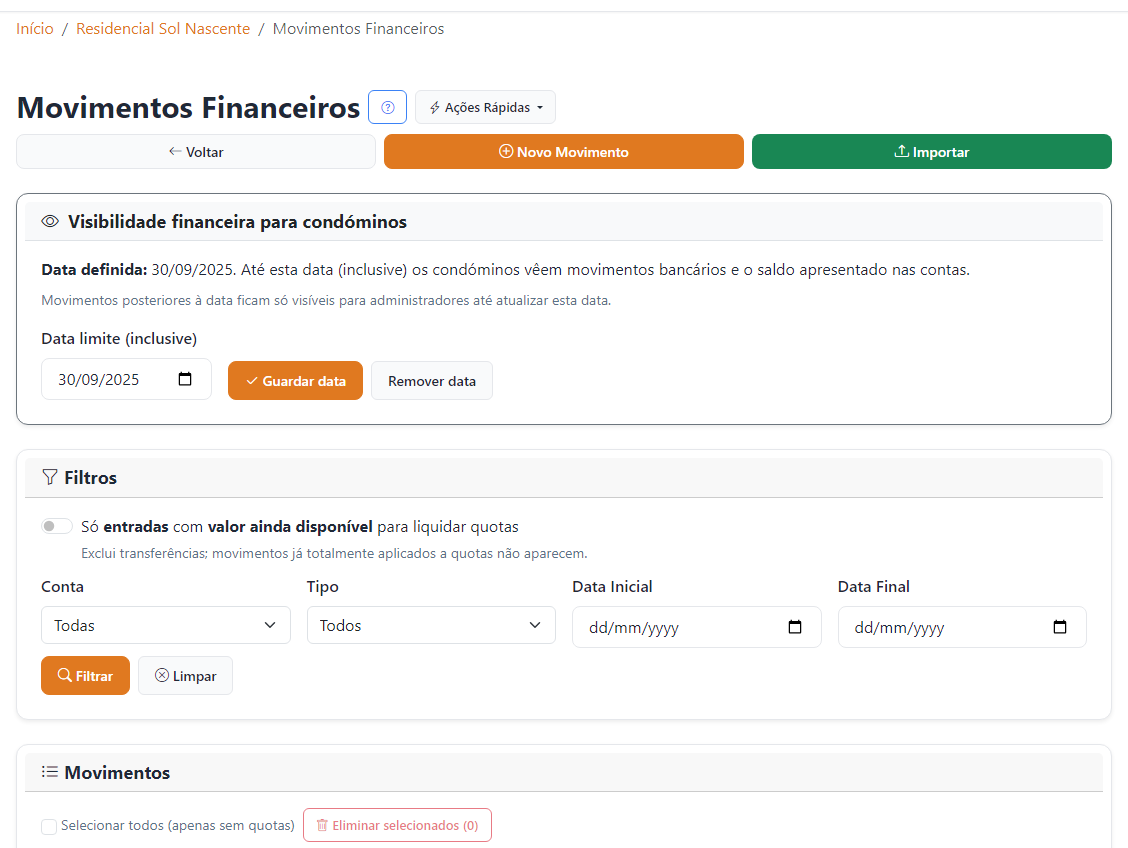
Quando recebe uma transferência que cobre várias quotas, use Liquidar Quotas no topo da página: são listados os movimentos de entrada com saldo ainda disponível para afetar a quotas.
Se a fração tiver saldo credor, os detalhes da quota mostram também Aplicar crédito às quotas, que usa esse saldo para abater o que está em falta.
Quando as contas estiverem atualizadas, Enviar avisos no topo da página dispara o resumo a cada condómino com quotas em falta. O detalhe não é automático.
O recibo é emitido quando a quota fica totalmente liquidada. Nos detalhes da quota pode descarregá-lo e enviar recibos por email — num único email com todos os recibos em anexo, ou um email por recibo, útil quando a quota mensal e as extras vão para destinatários diferentes. Cada envio fica registado com destinatário, data e autor.