
Assistente de configuração
Criar um condomínio novo e completar contas, frações, saldos, orçamento e quotas — em cerca de 10 a 15 minutos com o ficheiro de frações pronto.
Visão geral
Depois de criar o condomínio, a Visão Geral mostra um aviso azul: Continuar configuração (ou Retomar assistente de configuração se já tiver concluído uma vez). Dispensar marca a instalação inicial como concluída e esconde o aviso de forma permanente; pode sempre voltar a abrir o assistente pelo mesmo sítio quando o aviso de retoma estiver visível.
O assistente não substitui as páginas do menu: cada passo grava os mesmos dados que usaria em Contas bancárias, Frações, etc. Pode Saltar um passo e preenchê-lo depois, ou voltar a um passo já verde no resumo.
Antes de começar
Tenha à mão:
- os dados do edifício (nome, morada, NIF do condomínio, se existir) e, opcionalmente, o logótipo em PNG ou JPEG (até 2 MB; um logótipo horizontal fica melhor no menu);
- o IBAN da conta à ordem e o saldo à data de início;
- a lista de frações com identificador e permilagem (o total tem de somar 1000‰). Pode usar o ficheiro de exemplo;
- o orçamento aprovado em assembleia (receitas e despesas previstas).
Criar o condomínio
Em Início, clique em Novo condomínio.

Em Início, clique em Novo condomínio.
Preencha o Nome do condomínio, a Morada e a Cidade (obrigatórios) e, se quiser, o tipo (Habitacional, Comercial ou Misto), NIF, código postal, distrito, contactos e notas.
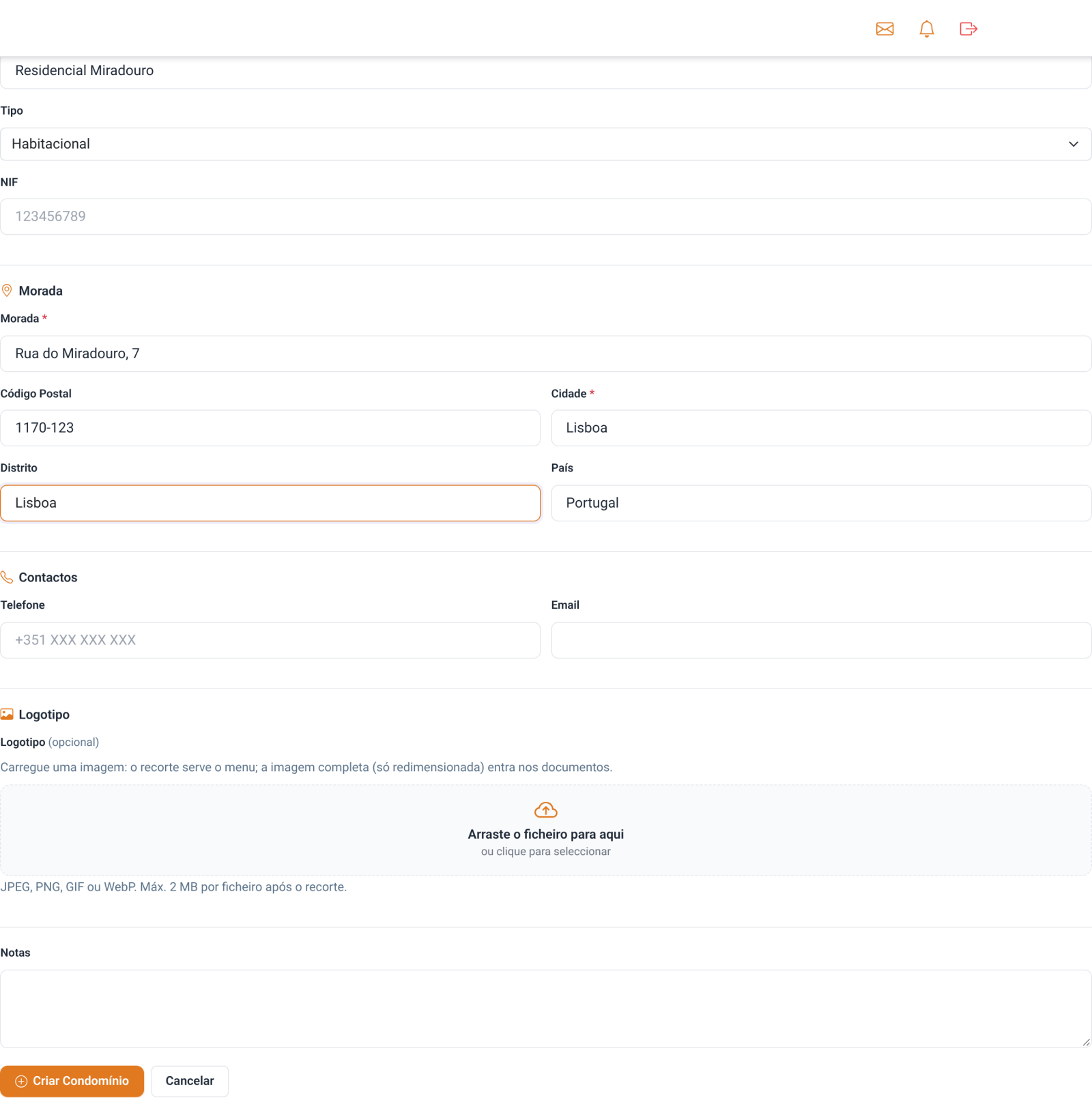
Só o nome, a morada e a cidade são obrigatórios.
Em Logotipo, arraste a imagem ou clique para a selecionar. Na janela Ajustar logotipo, use Reduzir ou Ampliar até o logótipo caber na moldura do menu e clique em Aplicar logotipo. O recorte só serve o menu; convocatórias, minutas e recibos usam a imagem completa.
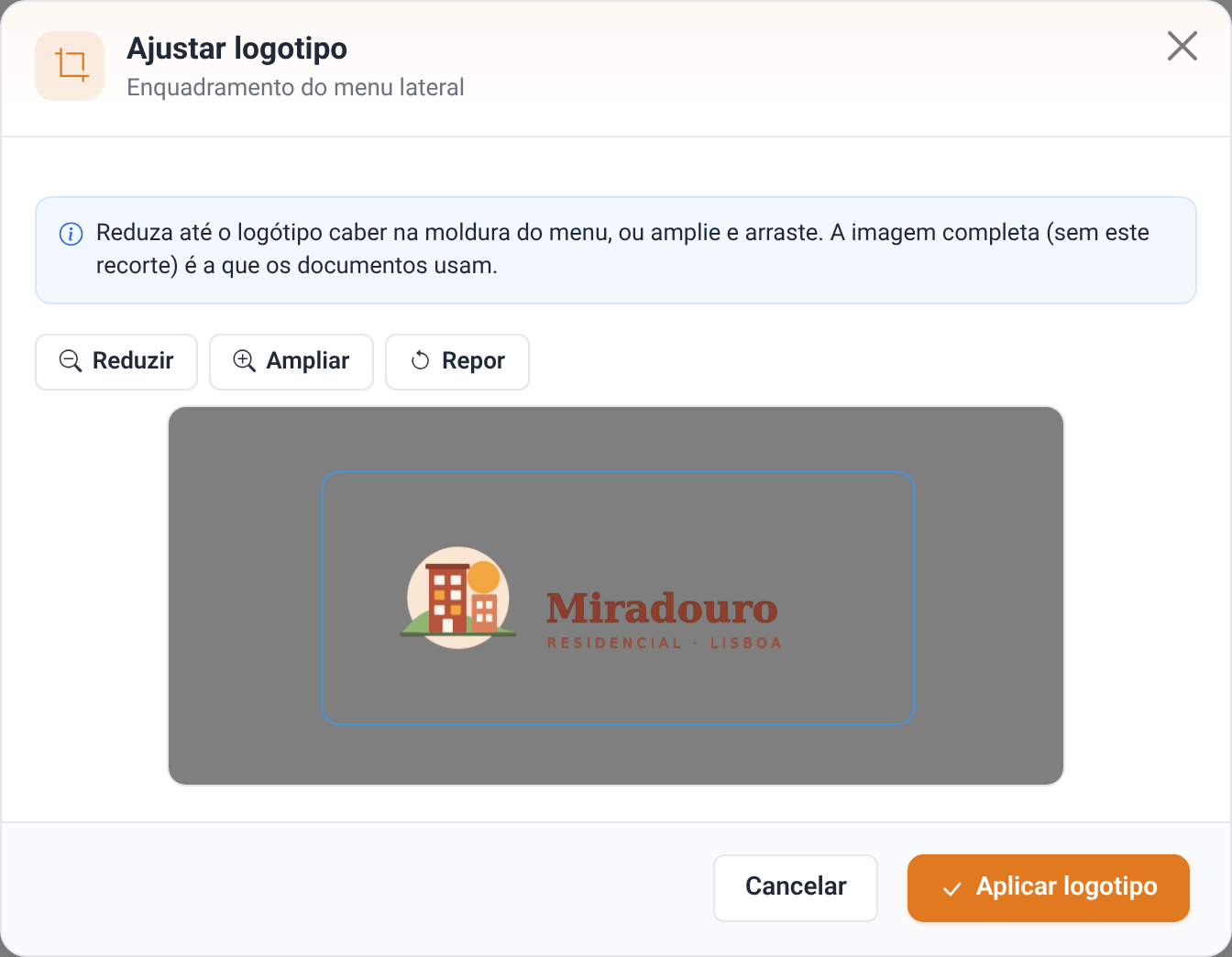
Ajuste o enquadramento do menu; os documentos usam a imagem completa.
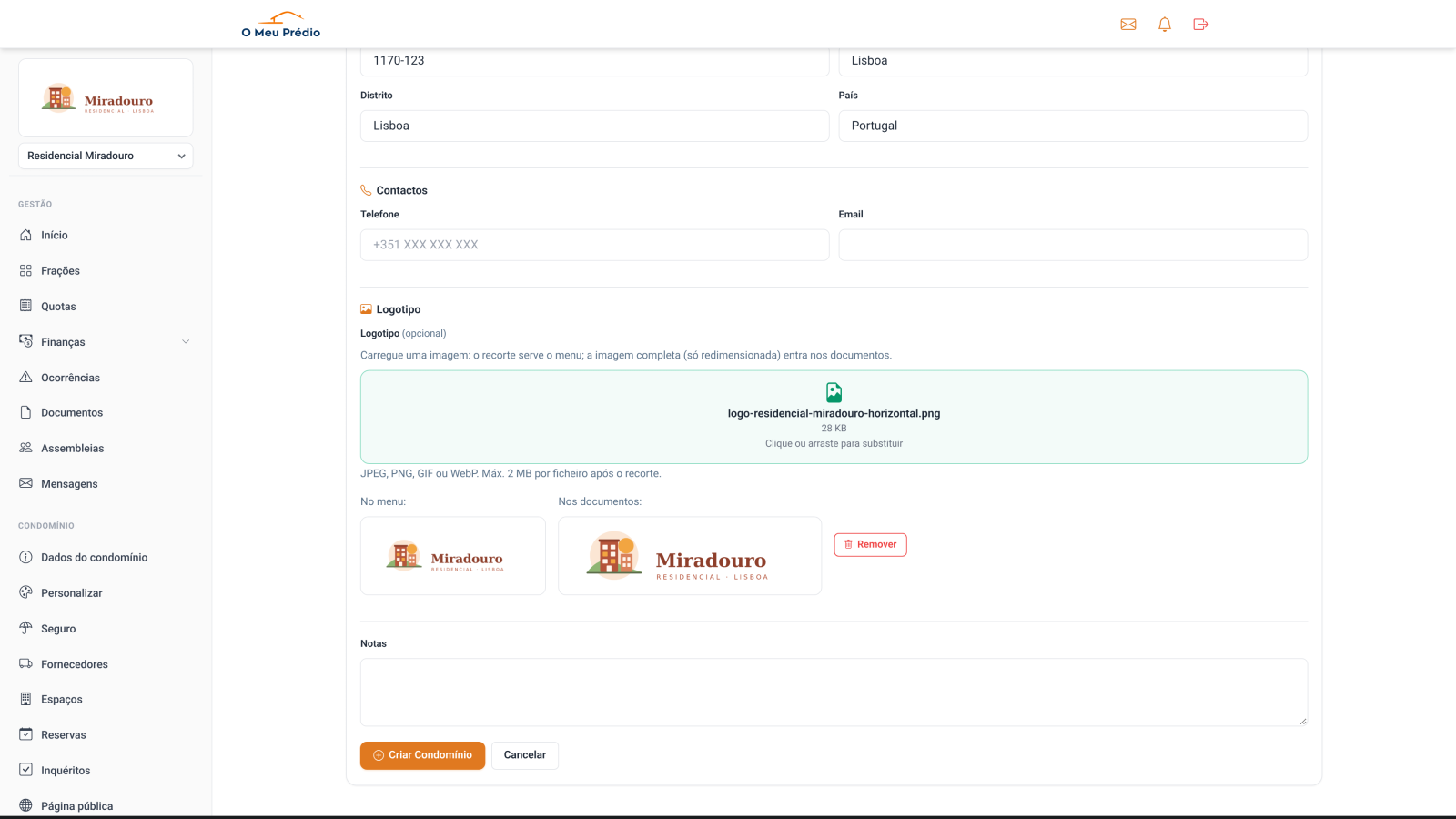
Confira as duas pré-visualizações e clique em Criar Condomínio.
Clique em Criar Condomínio. O assistente de configuração abre automaticamente no passo 1.
Os passos do assistente
Contas bancárias
Confirme a Data de início na aplicação (por omissão, hoje). Em Adicionar nova conta, escolha Conta Bancária, indique o nome (ex.: «Conta à Ordem»), o banco, o IBAN, o SWIFT/BIC, o Saldo inicial e a data desse saldo, e clique em Adicionar conta. Repita para outras contas (ex.: fundo de reserva). A conta Caixa é criada automaticamente para movimentos em dinheiro. Avance com Seguinte passo.
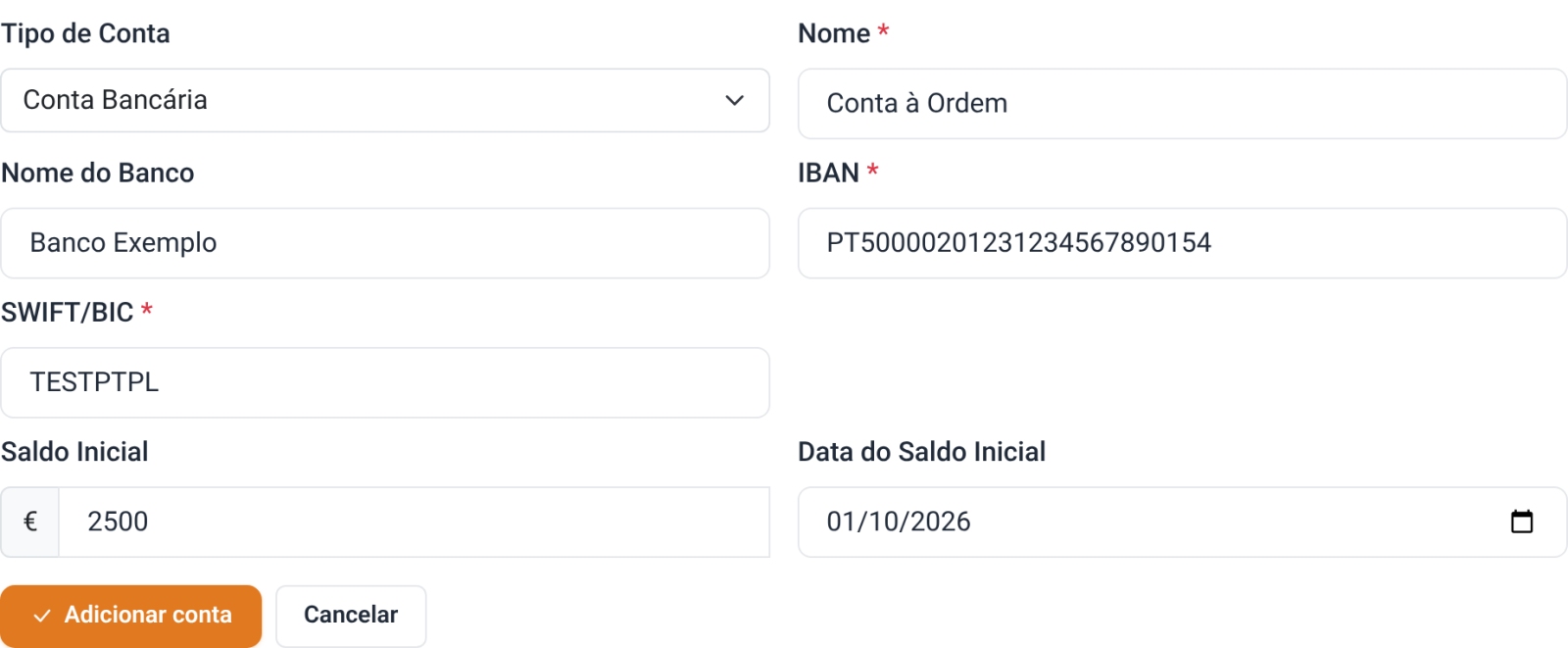
Adicione a conta à ordem com o saldo à data de início.
Detalhes em Contas bancárias.
Frações
Para poucas frações, use Adicionar manualmente. Para importar, arraste o ficheiro (.xlsx, .xls ou .csv) para Importar ficheiro, mantenha Primeira linha contém cabeçalhos e clique em Carregar e analisar. Confirme o Mapeamento de colunas (só o Identificador é obrigatório) e clique em Rever e importar. Na revisão, corrija linhas com Editar ou retire-as e clique em Confirmar importação. De volta ao assistente, confira se o total de permilagens dá 1000‰.
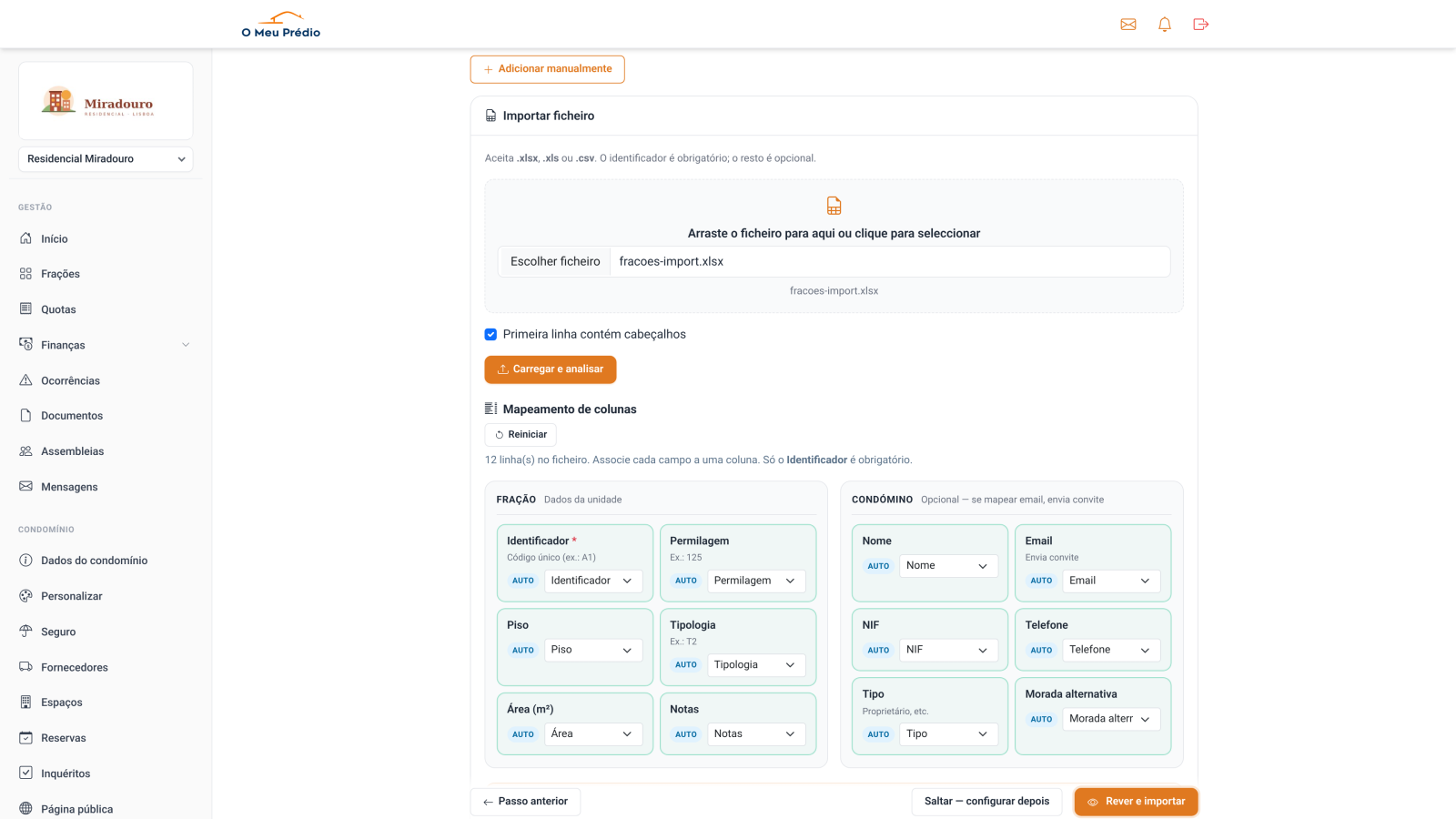
As colunas reconhecidas ficam com o selo AUTO.
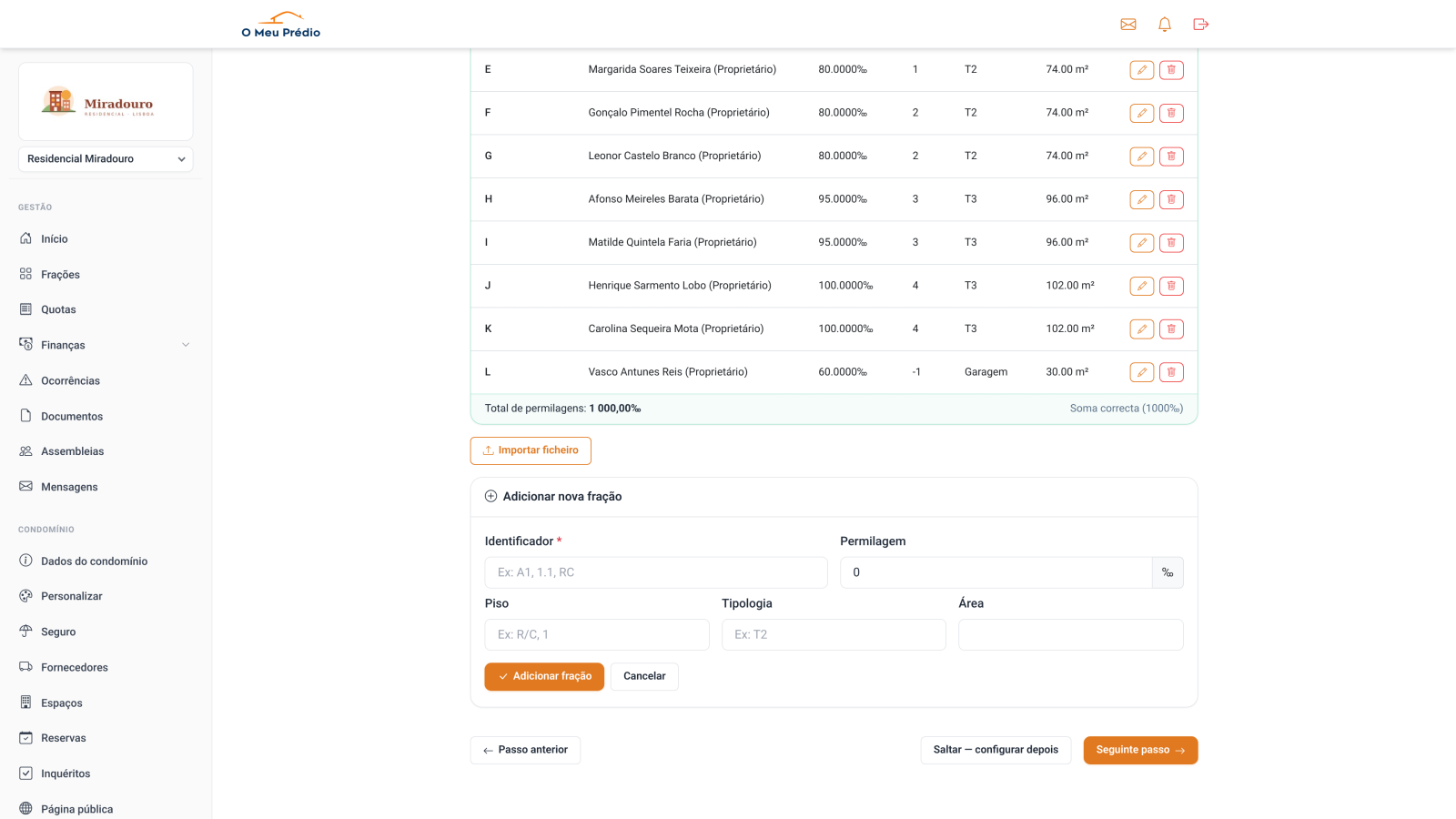
O total tem de dar 1000‰ («Soma correta»).
Atenção: se o ficheiro tiver emails, cada pessoa recebe um convite para aceder à fração. Para importar sem enviar convites, deixe a coluna Email vazia ou escolha «— Não mapear —».
Guia completo em Frações.
Data de entrada e saldos
Indique a Data de entrada (a partir de quando a gestão é feita na plataforma) e registe, por fração, as dívidas históricas (quotas em atraso antes dessa data) e os créditos históricos (saldos a favor). Se não houver valores anteriores, clique em Saltar — configurar depois.
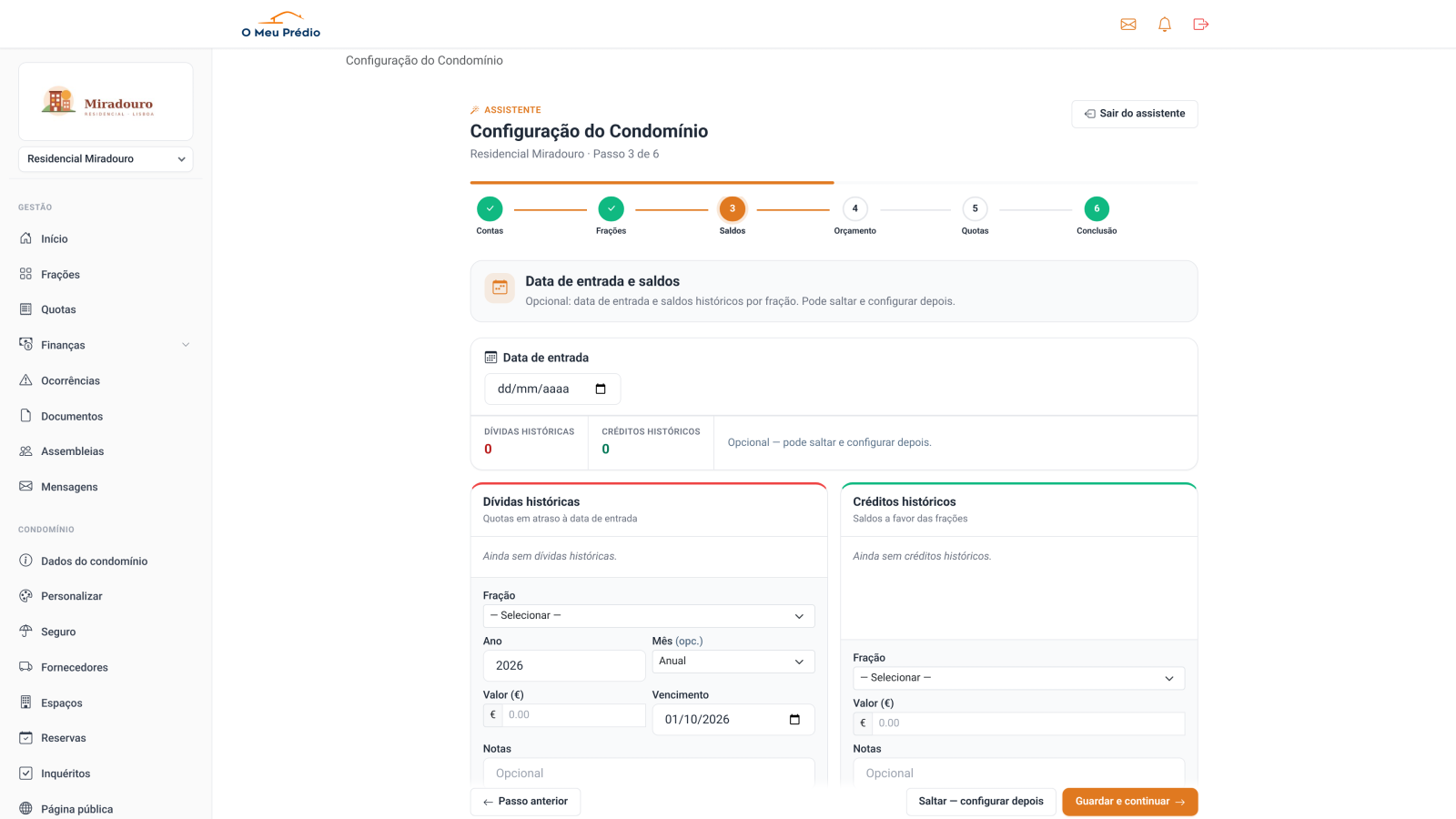
Sem saldos anteriores, clique em Saltar — configurar depois.
Orçamento
Escolha o Ano do orçamento (marque Período diferente do ano civil se o exercício não for Janeiro–Dezembro). Em Adicionar receita, registe a receita de Quotas (valor anual). Em Adicionar despesa, registe as rubricas previstas (limpeza, manutenção, seguros, energia…). Os totais e o Saldo previsto atualizam a cada linha. Clique em Guardar e continuar para criar o orçamento: as linhas só ficam gravadas nesse momento.
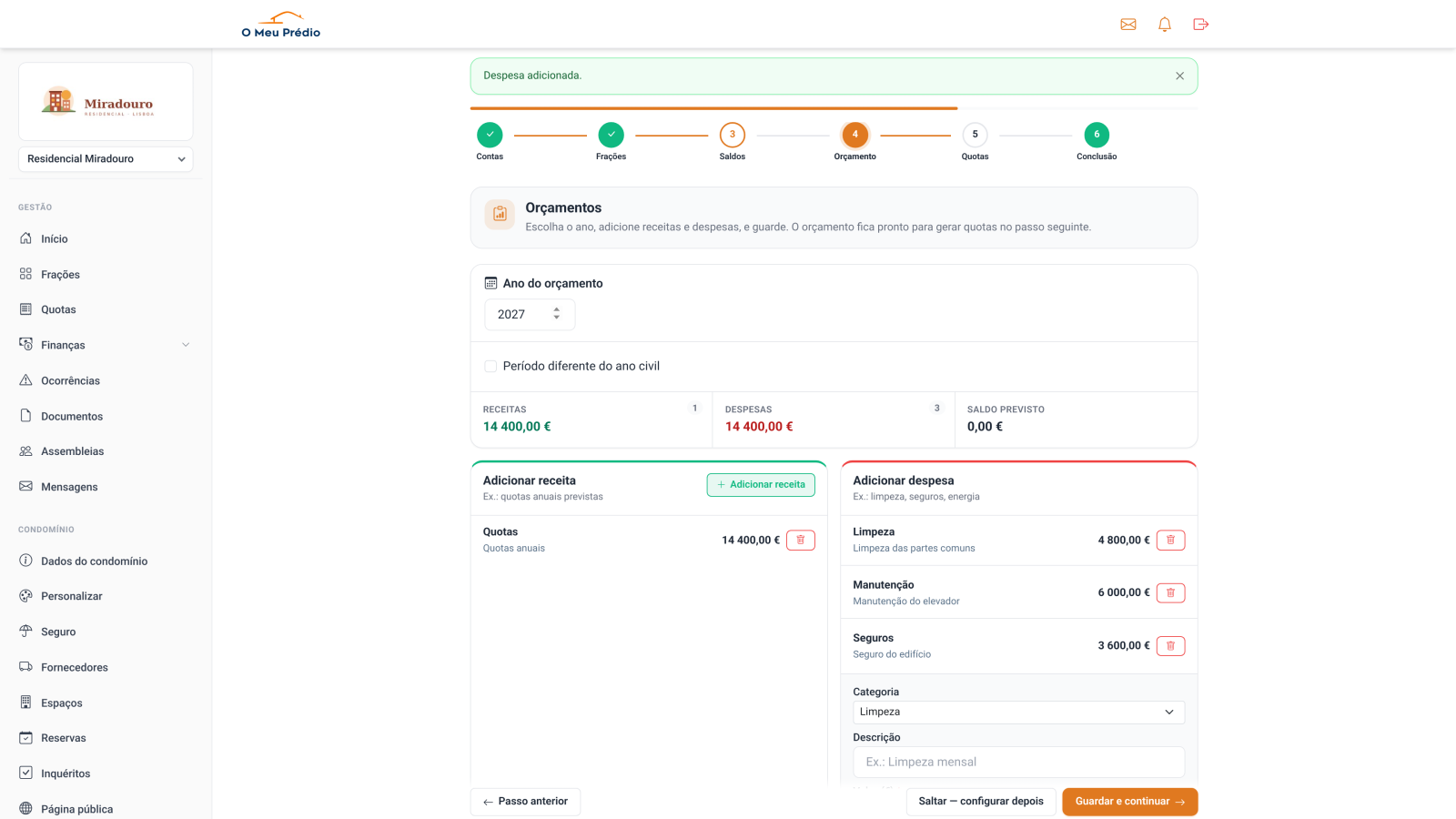
O saldo previsto atualiza a cada linha.
Guia: Orçamentos.
Quotas
Em Gerar quotas: 1) Ano: confirme o ano do orçamento que acabou de criar. 2) Tipo: Quotas anuais. 3) Configuração: escolha o período (Mensal, Bimensal, Trimestral, Semestral ou Anual) e o método Orçamento + permilagem. Clique em Gerar quotas. O mapa mostra as quotas de cada fração; pode gerar a seguir quotas de Fundo de reserva ou Extras em Gerar mais quotas.
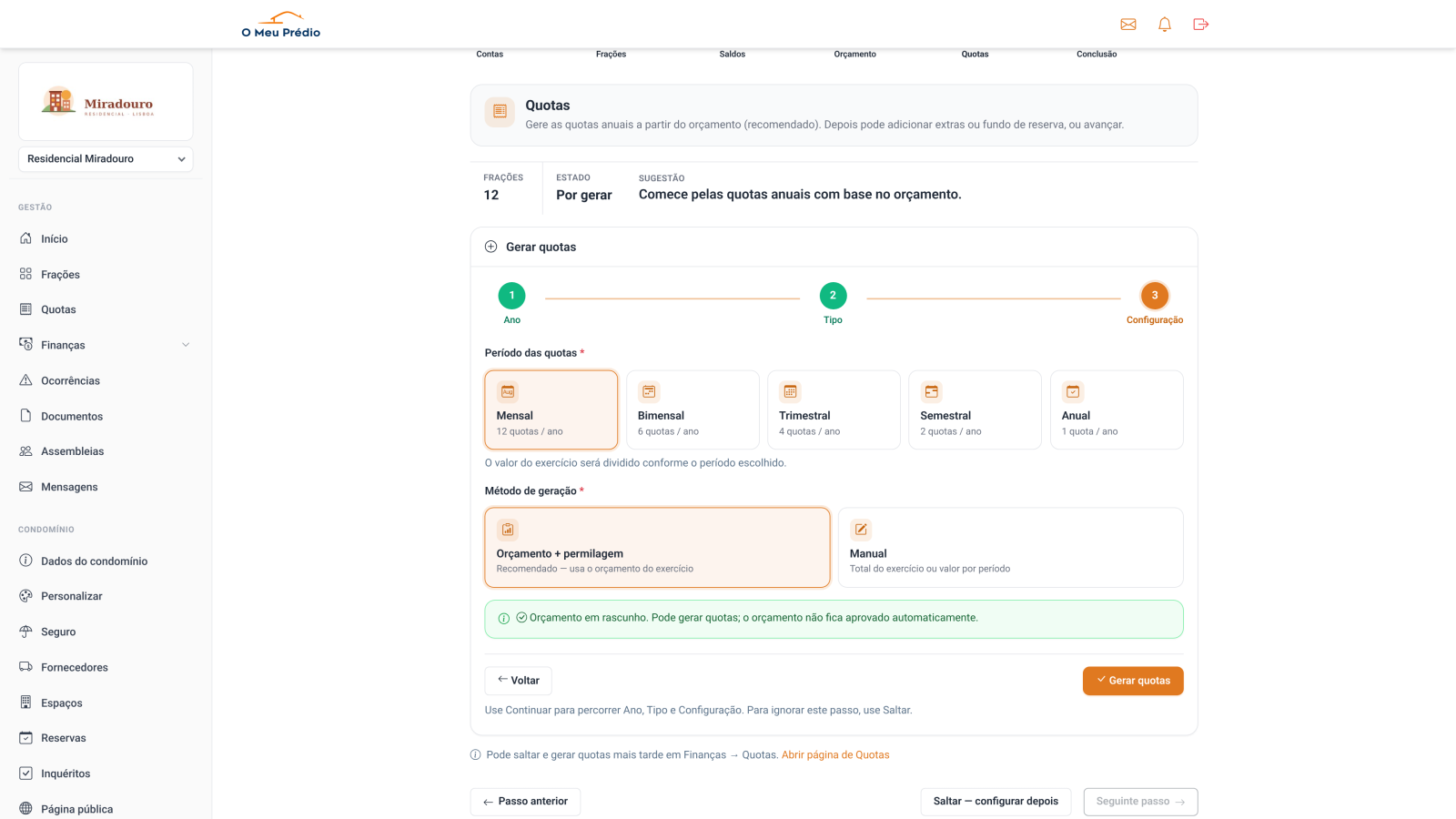
Escolha o período e o método e clique em Gerar quotas.
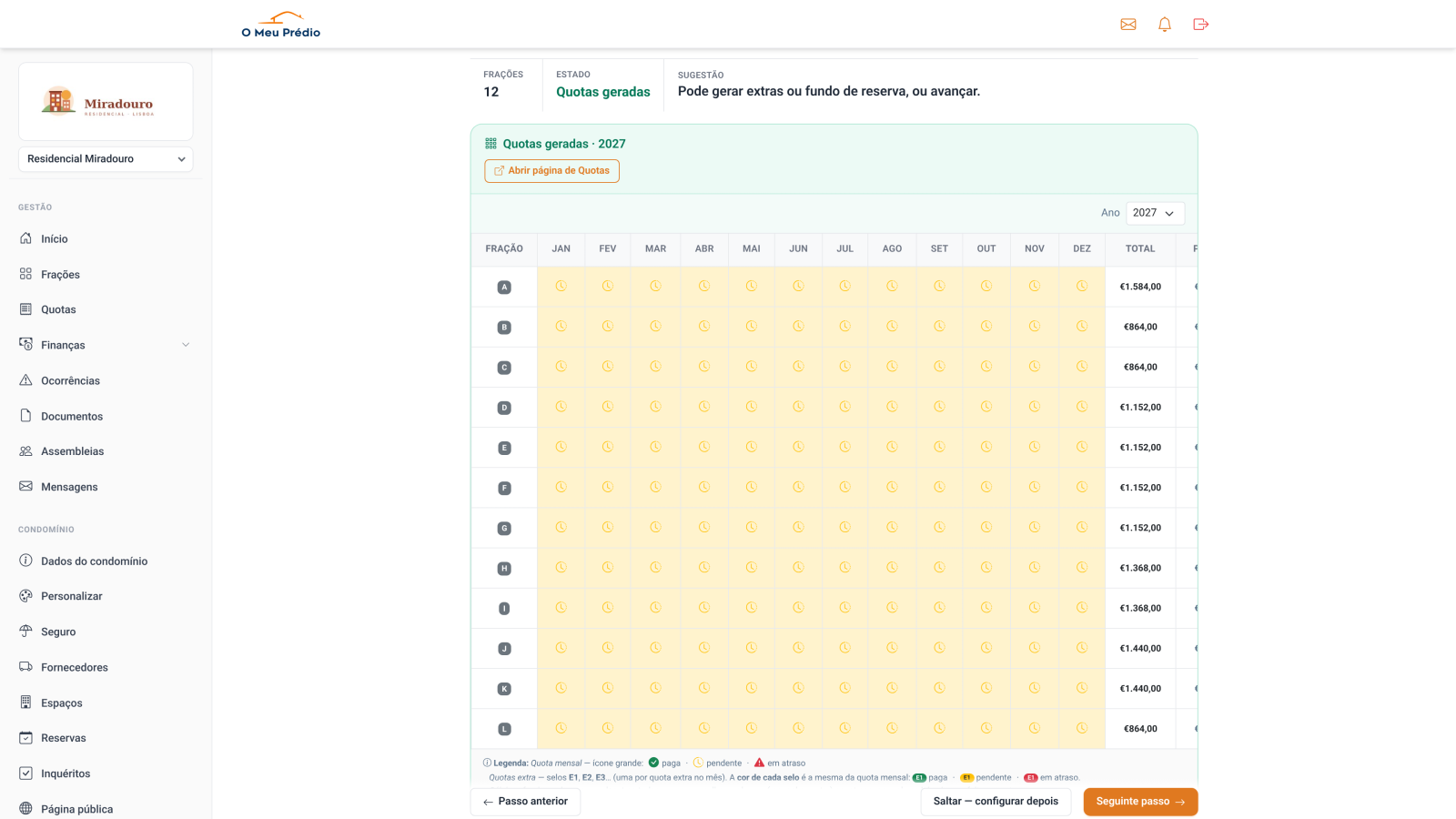
As quotas aparecem logo no mapa, por fração e por mês.
Guia: Quotas.
Conclusão
Clique em Seguinte passo. Abre o resumo da configuração (passo Conclusão). Depois use Ir para o condomínio para ver a visão geral. Para completar mais tarde algum passo saltado, use Retomar assistente no aviso azul.
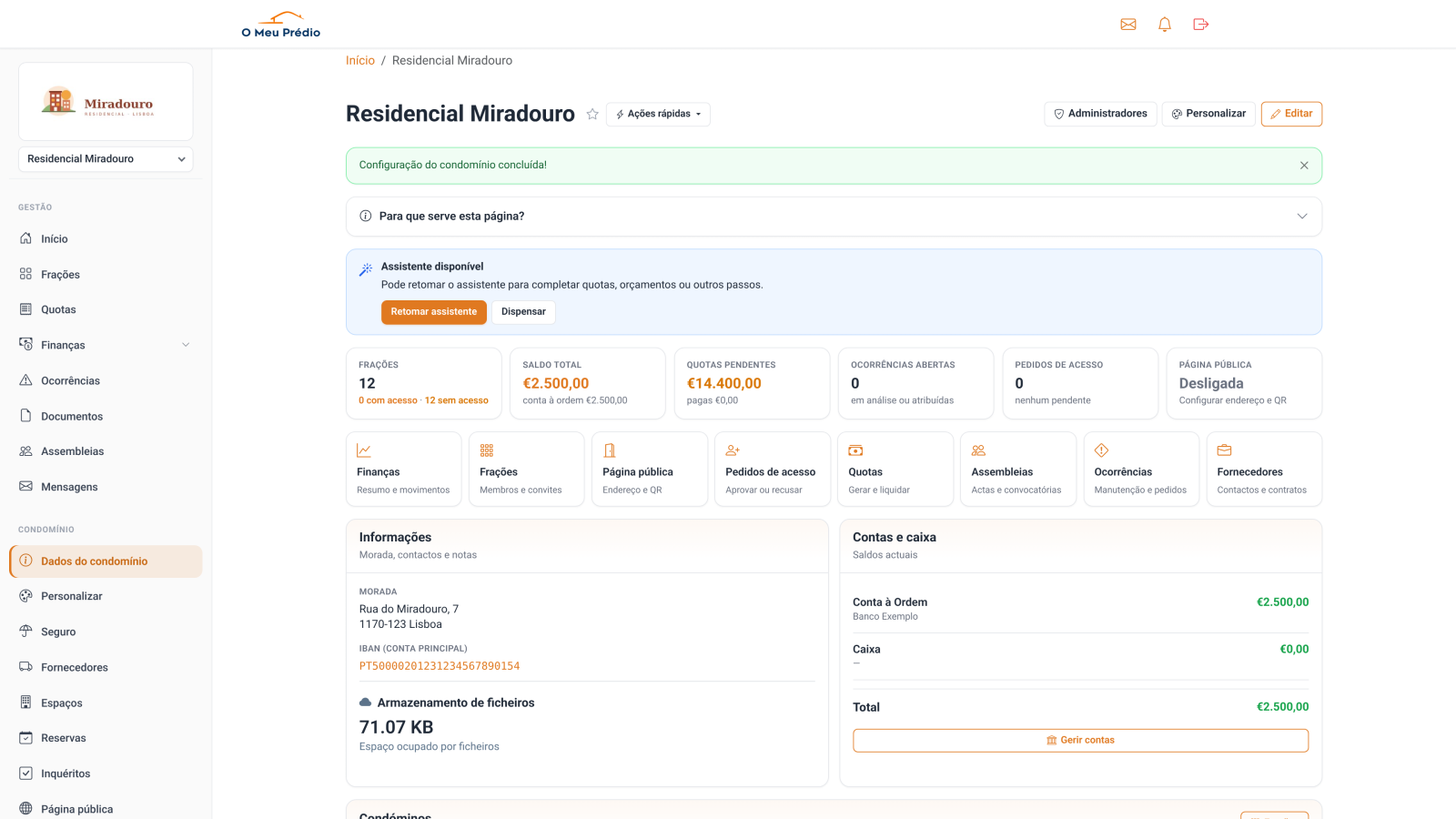
O condomínio fica pronto a usar; pode retomar o assistente pelo aviso azul.
Perguntas frequentes
Posso interromper e continuar mais tarde? Sim. O que foi gravado fica. Retome em Dados do condomínio › Retomar assistente. As linhas do orçamento ainda por guardar perdem-se.
Cliquei em «Guardar e continuar» no passo Saldos e não avançou. Se não tiver dívidas nem créditos, use Saltar — configurar depois.
Tenho de aprovar o orçamento antes de gerar quotas? Não. No assistente, o orçamento fica pronto para gerar quotas.
E o fundo comum de reserva? É obrigatório (mínimo 10% da quota, DL 268/94). Gere-o no passo 5 com o tipo Fundo de reserva, ou inclua-o no orçamento.
Enganei-me numa permilagem depois de gerar as quotas. Corrija a fração e volte a gerar as quotas não pagas (ver Quotas). Alterar a permilagem não recalcula as quotas já geradas.
Crie primeiro as frações com permilagem correta e o orçamento; só depois gere quotas no passo 5, para evitar retrabalho. No assistente não precisa de aprovar o orçamento à parte — fica pronto a usar.