
Frações
Criar e editar frações, importar em lote, associar condóminos e registar a autorização para convocatórias por email.
Visão geral
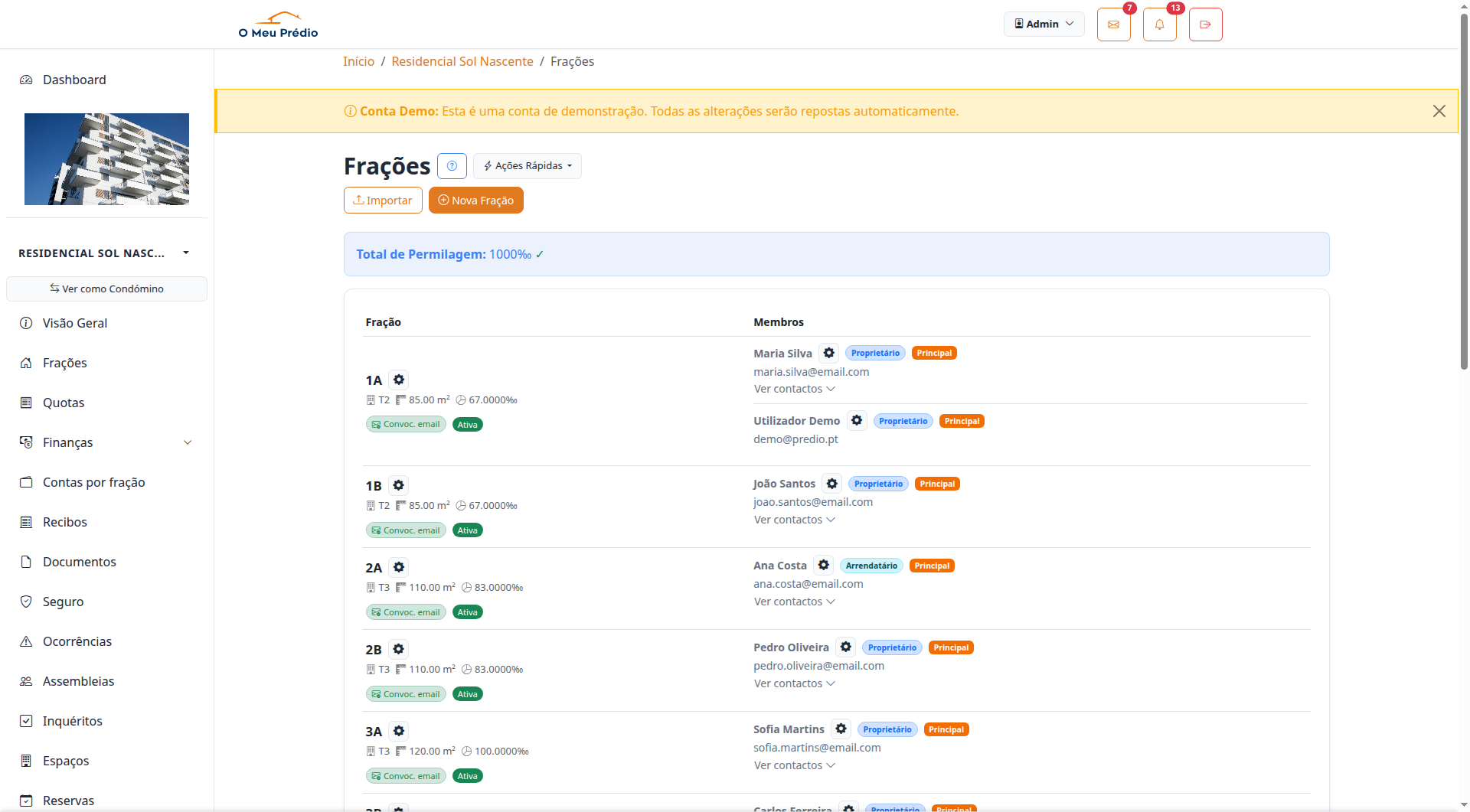
As frações são as unidades do edifício e a base de quase tudo o que o sistema calcula: a permilagem reparte as quotas e pesa nos votos e no quórum das assembleias. Cada fração pode ter membros associados — condóminos, proprietários ou arrendatários — que passam a ter acesso à plataforma no âmbito dessa fração.
No topo da lista, o resumo mostra o número de frações, os membros associados e a soma da permilagem. Se ainda não for 1000‰, o cartão fica a vermelho. No cabeçalho, além de Importar e Nova fração, o atalho Convocatórias por email abre o registo de autorizações (o mesmo atalho existe na lista de assembleias).
Passo a passo
Criar uma fração
Em Frações, clique em Nova Fração e preencha o formulário Criar Nova Fração:
- Identificador (obrigatório) — código único no condomínio, por exemplo A1, 1A ou Loja 1.
- Permilagem (obrigatório) — valor em ‰, entre 0 e 1000 (por exemplo 125,5).
- Área em m² e Andar (aceita R/C, -1, 1º).
- Tipologia — de T0 a T5+, ou Loja, Escritório, Garagem e Arrecadação.
- Notas — texto livre.
A autorização para convocatória por email não fica neste formulário: trata-se no passo 4, por pessoa. Confirme com Criar Fração.
Importar frações a partir de um ficheiro
Pode importar em dois sítios: no assistente de configuração (passo 2) ou em Frações › Importar. O fluxo é o mesmo: ficheiro › mapeamento › rever e confirmar.
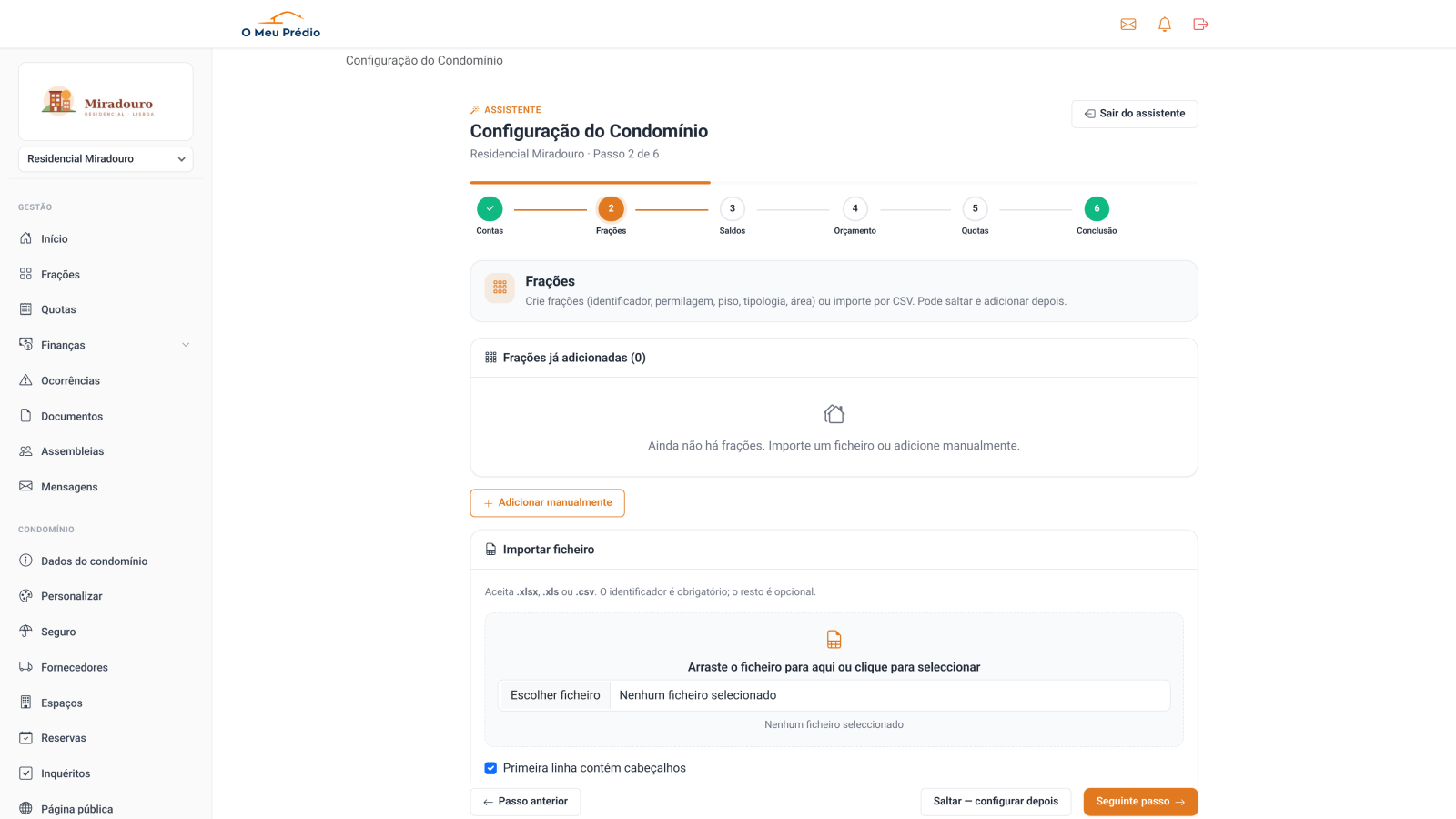
No assistente, a importação está no passo 2.
Formato do ficheiro
Use uma folha de cálculo com uma linha por fração e os cabeçalhos na primeira linha. Os nomes abaixo são reconhecidos automaticamente (selo AUTO no mapeamento). Descarregue o ficheiro de exemplo.
| Coluna | Obrigatória | Exemplo | Notas |
|---|---|---|---|
| Identificador | Sim | A, 1A, Loja 1 | Único no condomínio; tem de coincidir exactamente para atualizar. |
| Permilagem | Recomendada | 110 ou 125,5 | O total do prédio deve dar 1000. |
| Piso | Não | R/C, 1, -1 | |
| Tipologia | Não | T2, Loja, Garagem | |
| Área | Não | 74 | m² |
| Notas | Não | 1.º Esquerdo | Útil para a designação andar/lado. |
| Nome | Não | Maria Silva | Cria o membro da fração. |
| Não | — | Se preenchido, envia convite. | |
| NIF, Telefone, Morada alternativa | Não | ||
| Tipo | Não | Proprietário, Condómino, Arrendatário |
Carregar, mapear e confirmar
- Upload: aceita .xlsx, .xls e .csv. Indique se a primeira linha contém cabeçalhos e clique em Carregar e analisar (no assistente) ou Carregar e Analisar (em Frações › Importar).
- Mapeamento: as correspondências prováveis aparecem com o selo AUTO. Só o Identificador é obrigatório.
- Rever e importar: confirme o resultado, corrija com Editar ou retire linhas, e clique em Confirmar importação.
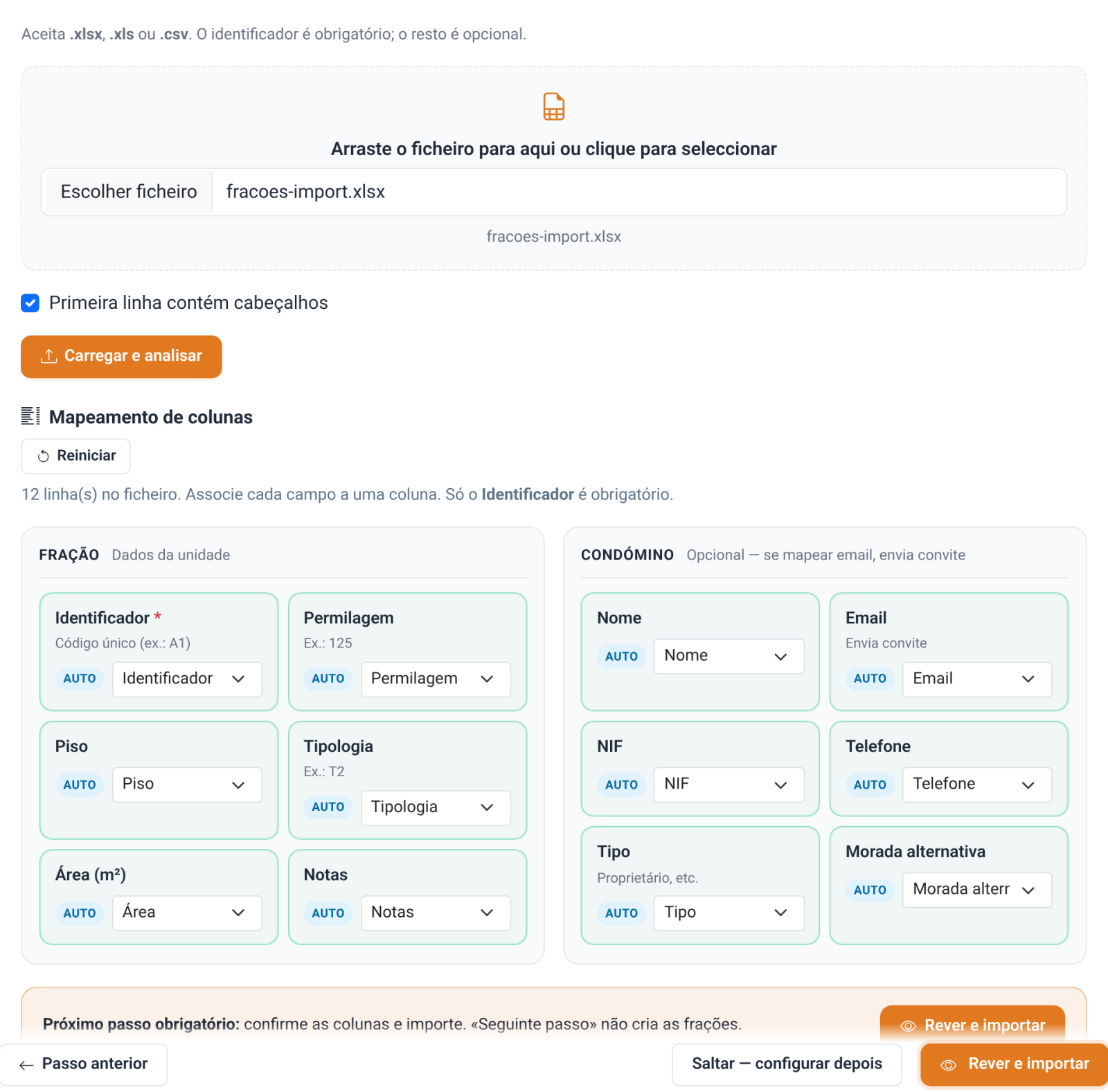
Confirme o mapeamento; só o Identificador é obrigatório.
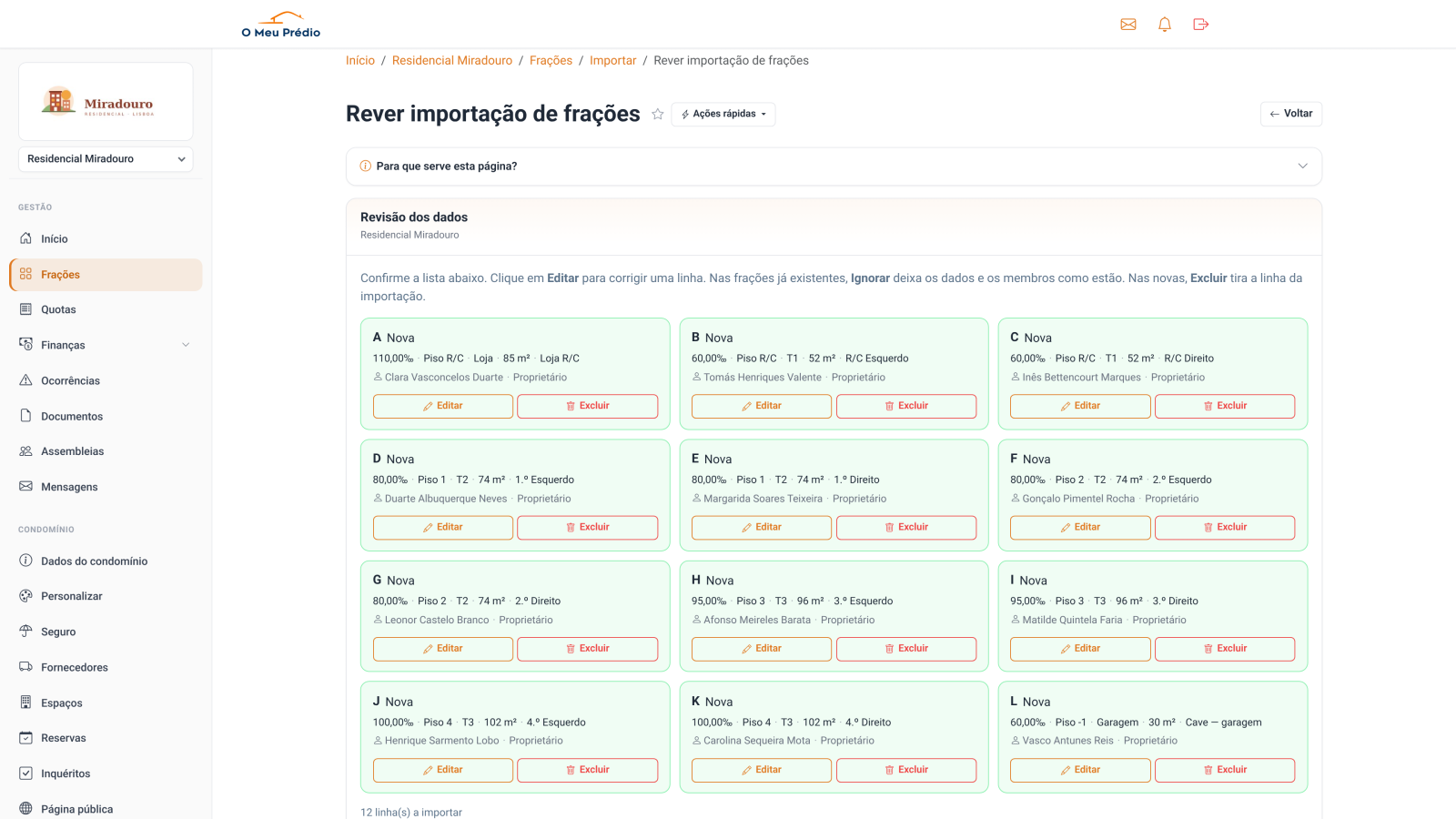
Reveja cada fração antes de confirmar.
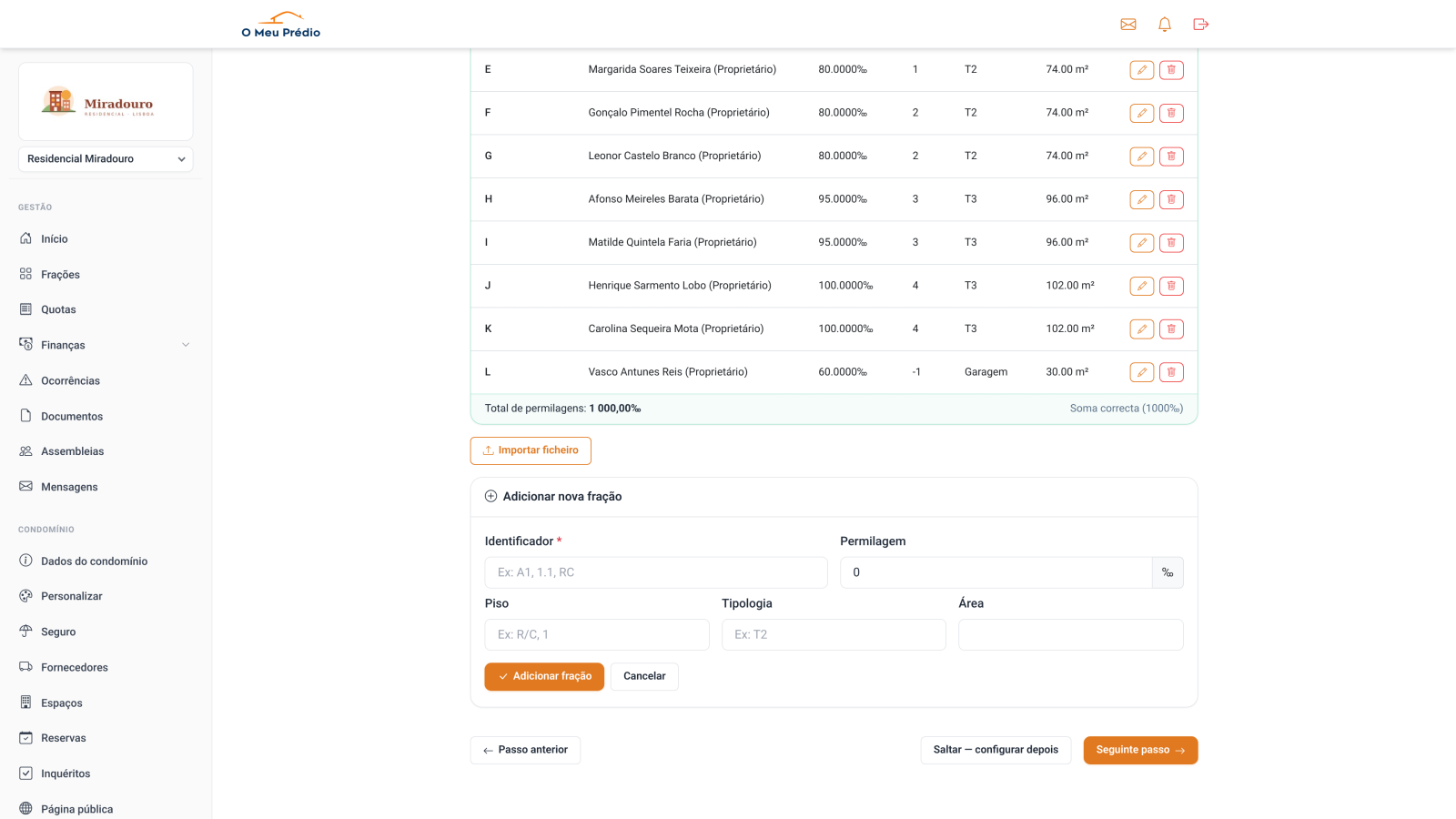
Depois de importar, confira a soma das permilagens.
Se o identificador já existir, a linha aparece como Atualizar: confirma os campos preenchidos e pode acrescentar um condómino em falta (não reenvia convites já pendentes nem duplica quem já é membro). Pode Ignorar cada actualização. Alterar a permilagem não regenera quotas já geradas. O identificador tem de coincidir exactamente (por exemplo «1A» é diferente de «1 A»).
A página indica quantas frações ainda pode criar face ao limite de licenças da sua subscrição.
Importar sem enviar convites: deixe a coluna Email vazia ou escolha «— Não mapear —». Pode convidar depois na Visão geral (botão Convidar). Os membros sem email aparecem como «Convite pendente» — ainda não têm acesso.
Associar pessoas à fração
No menu Ações de cada fração (ou no ícone de engrenagem junto ao identificador) encontra:
- Atribuir a mim — associa a fração à sua própria conta. Só aparece enquanto a fração não tiver proprietário definido, e é útil quando o administrador também é condómino.
- Adicionar membro — envia um convite por email, indicando o papel da pessoa. Depois de aceitar, passa a ver as quotas, os recibos e os documentos da fração.
Os convites pendentes e os membros já ativos são listados na própria linha da fração. Depois de associados, pode registar a autorização de convocatória (passo 4).
Registar autorização para convocatórias por email
A lei (art. 1432.º n.ºs 2 e 3) só admite convocação por correio eletrónico a quem já declarou essa vontade em assembleia, com o email na ata, e confirma a receção. Na plataforma a autorização é por pessoa, não por fração. Sem este registo, o canal por omissão é carta registada (envio manual).
Destinatários da convocatória: proprietários (incluindo co-proprietários) e o contacto principal. Arrendatários nunca entram, mesmo que sejam o contacto principal.
Abra Convocatórias por email na lista de frações ou de assembleias. Na edição de uma fração há o mesmo painel, limitado às pessoas dessa fração.
A página mostra o resumo (pessoas, autorizados, sem autorização, email diferente) e a lista de destinatários. Por omissão vê quem já está autorizado; use os filtros Sem autorização, Email diferente ou Todas, e a pesquisa por nome, email ou fração.
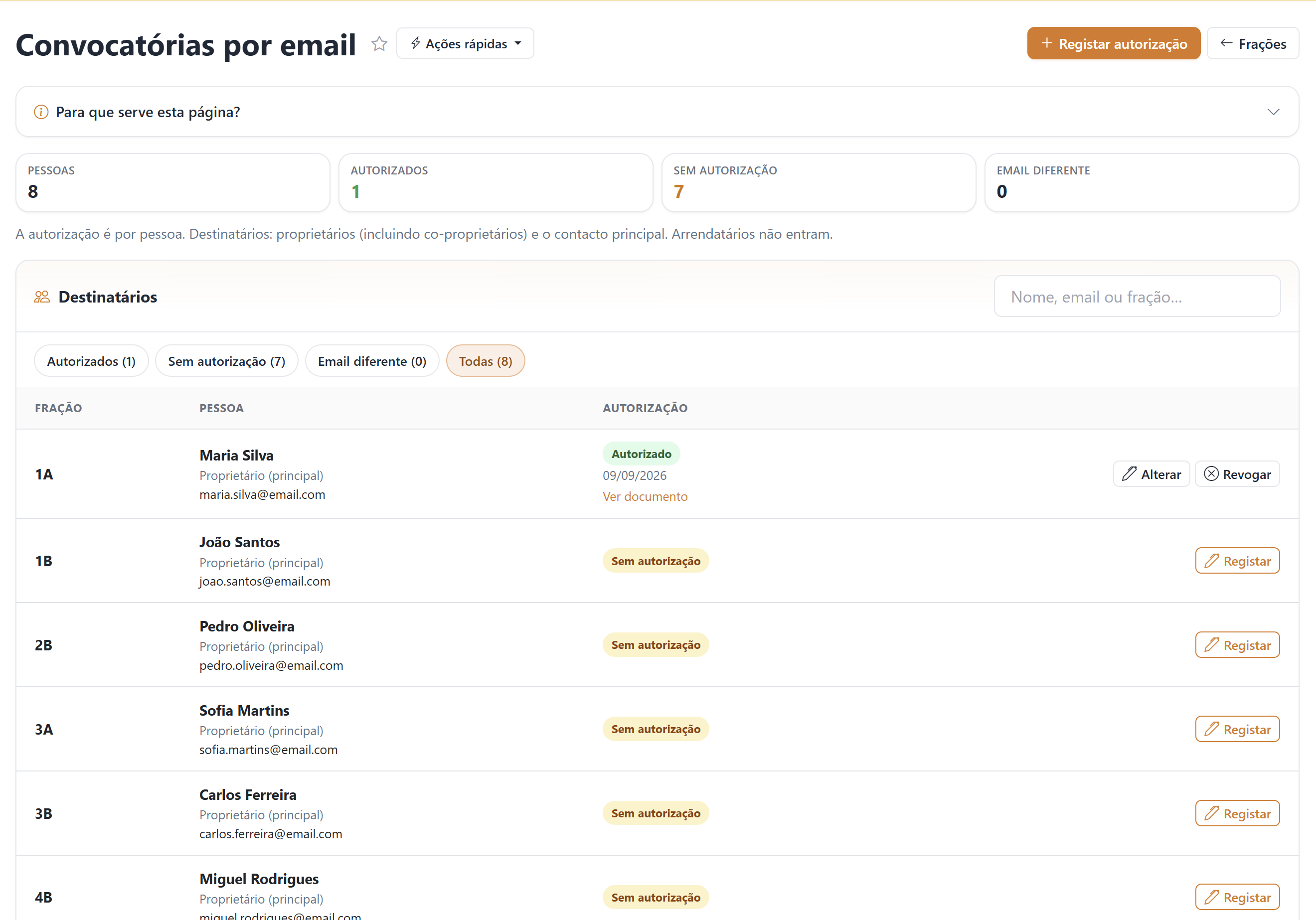
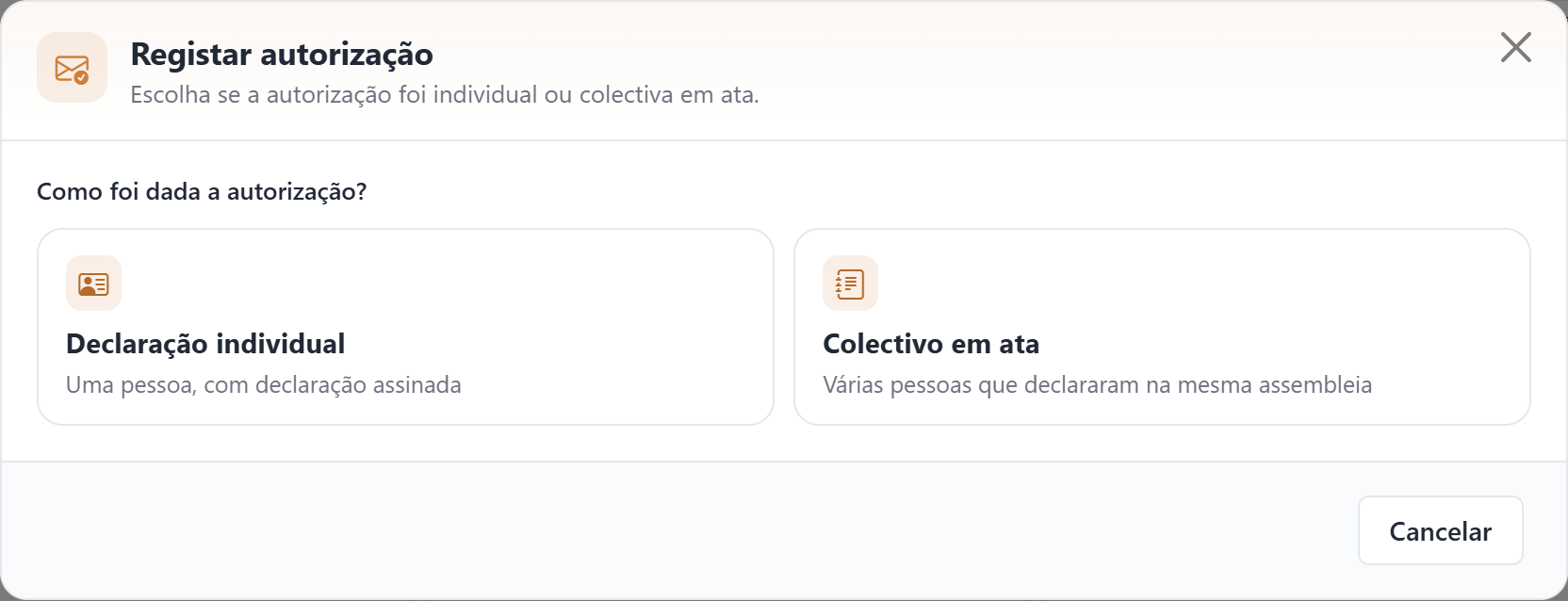
Clique em Registar autorização (no topo) para acrescentar pessoas, ou em Registar / Alterar numa linha para ir directo a essa pessoa. O primeiro passo pede o tipo de prova:
- Declaração individual — uma pessoa, com declaração assinada (PDF ou imagem), data e email autorizado.
- Colectivo em ata — várias pessoas que declararam na mesma assembleia. Marque quem consta dessa ata, indique a data, a assembleia na plataforma (se existir) ou a referência da ata antiga, e anexe o PDF (já carregado nos documentos ou um ficheiro novo).
Ver documento abre o comprovativo num novo separador. Revogar retira a autorização: essa pessoa volta a carta. Se o email atual for diferente do que ficou na ata, aparece o selo Email diferente — volte a registar com o endereço correcto.
As autorizações e o PDF de prova entram no backup do condomínio e voltam no restauro, inclusive se criar um condomínio novo a partir do ficheiro. Num clone, os links de recibo ainda pendentes deixam de funcionar; um envio de convocatórias que estava a correr é cancelado.
Editar ou eliminar
Editar fração abre o formulário com os mesmos campos da criação — use-o sobretudo para corrigir permilagens depois de uma alteração ao título constitutivo. Mais abaixo na mesma página fica o painel de convocatórias por email desta fração.
Eliminar fração pede confirmação e está no fim do menu, a vermelho. Não é possível eliminar frações com quotas ou pagamentos associados; nesses casos, mantenha a fração e atualize os membros.
Complete todas as frações e permilagens antes de gerar quotas: a repartição por permilagem usa os valores existentes no momento da geração, pelo que uma fração acrescentada mais tarde obriga a corrigir as quotas do ano.
Antes de enviar convocatórias, confirme em Convocatórias por email quem já está autorizado. Quem faltar fica em envio manual (carta registada).