
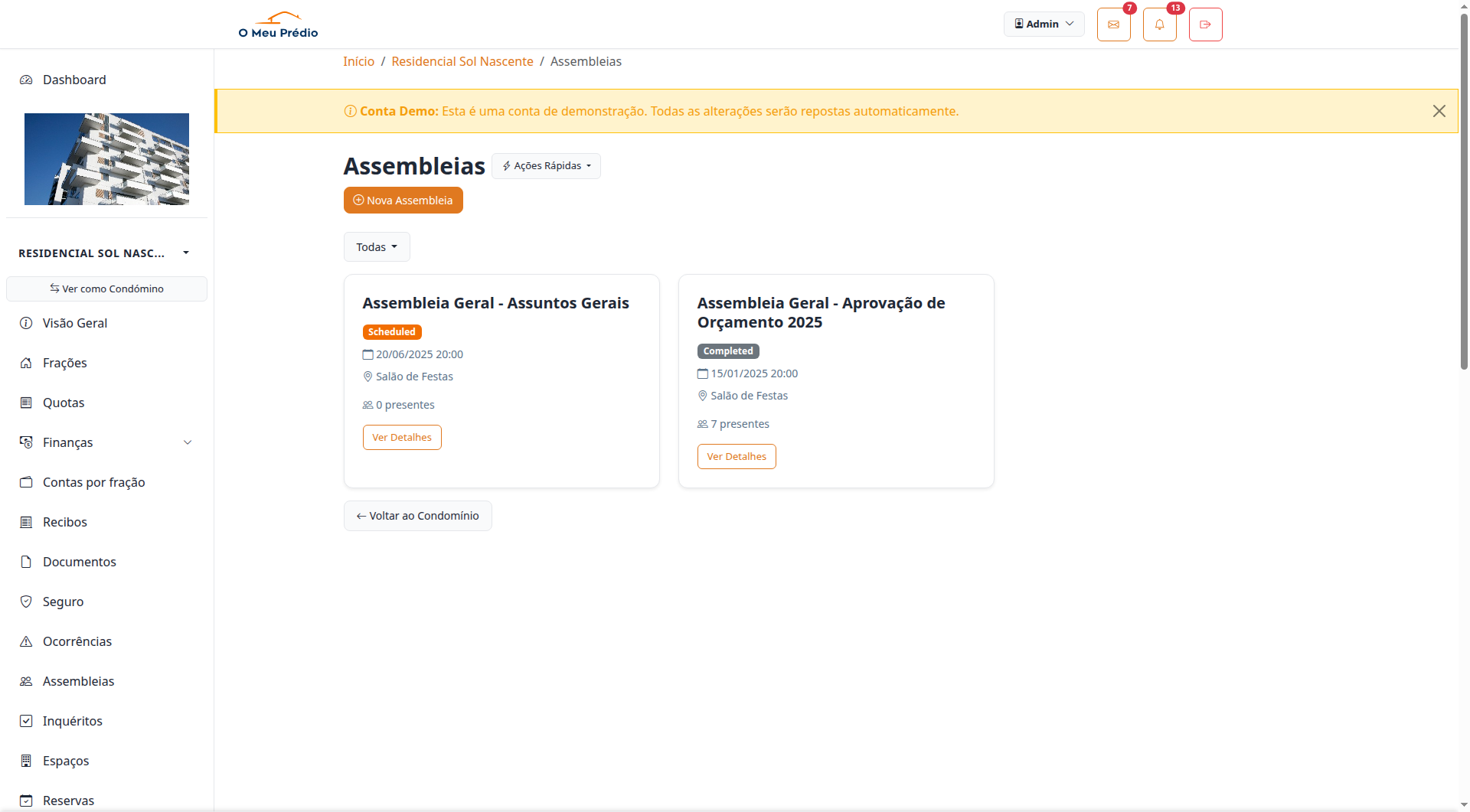
Assembleias
Do agendamento à ata aprovada: convocatórias, presenças, votações e revisão.
Visão geral
Uma assembleia percorre sempre os mesmos estados: Rascunho → Agendada → Em andamento → Concluída (ou Cancelada). É o estado que determina o que pode fazer em cada momento — por exemplo, o rascunho serve para preparar a ordem de trabalhos sem avisar ninguém; as convocatórias enviam-se com a assembleia agendada e a ata prepara-se a partir do momento em que ela começa.
Na ficha da assembleia, a barra Ações no topo mostra o estado atual, o menu Estado para transições e os atalhos disponíveis. Mais abaixo encontra os Pontos de ordem, o Registo de Presenças e as Outras votações.
Na lista de assembleias, o atalho Convocatórias por email abre o mesmo registo de autorizações que existe em Frações — quem já pode ser convocado por email e quem continua em carta.
Pesquisar temas
Na lista de assembleias, ocorrências ou inquéritos, a caixa Pesquisar neste condomínio procura o assunto nos pontos de ordem e deliberações, nas ocorrências e nos inquéritos deste prédio. Os resultados aparecem em três grupos, com as palavras que escreveu à frente de sinónimos (por exemplo prédio e edifício). O filtro Ano da assembleia só afecta as reuniões, não as ocorrências nem os inquéritos. O texto que existir apenas no PDF da ata não entra nesta pesquisa.
Passo a passo
Criar a assembleia
Em Assembleias, use o botão de criação e preencha o formulário Criar Assembleia:
- Título e Descrição (ambos obrigatórios).
- Tipo — Ordinária ou Extraordinária.
- Quórum (%) — 50 por omissão.
- Data e Hora (20:00 por omissão) e o Local.
- Mesa da assembleia (ata) — vem com um modelo sugerido que pode alterar, apagar ou preencher mais tarde.
- Publicação — por omissão fica em Rascunho (os membros não são avisados). Se escolher Agendar agora, a assembleia fica visível para os membros, mas ainda não recebem email. As convocatórias enviam-se depois no ecrã de gestão da ficha.
Depois de criada em rascunho, acrescente os pontos da ordem de trabalhos. Quando estiver pronto, use Agendar assembleia na ficha. Enquanto estiver em rascunho ou agendada, o botão Editar assembleia permite mudar data, local e a lista completa de pontos.
Enviar as convocatórias
Com a assembleia agendada, clique em Enviar convocatórias. Abre-se a gestão: o botão Enviar emails inicia o envio (só por correio eletrónico). Receberá uma notificação quando terminar; as frações já em envio não são repetidas. A carta não é enviada pelo sistema — marque Carta na fração, descarregue o PDF, imprima e envie por correio. O n.º da carta registada só aparece nessas linhas. Pode fechar o ecrã sem cancelar o trabalho.
Os destinatários são os proprietários (incluindo co-proprietários) e o contacto principal da fração. Arrendatários não recebem convocatória. O email só nasce marcado para quem tem autorização registada (declaração em assembleia ou declaração assinada, com o mesmo endereço). Sem isso, a fração fica em envio manual (carta registada). Pode mesmo assim marcar email, mas o sistema pede confirmação: esse envio não substitui a carta. Cada email inclui um botão para o condómino confirmar a receção (art. 1432.º n.º 3); o administrador também pode marcar o recibo se a pessoa tiver respondido «recebido».
Agendar a assembleia é silencioso: os membros só são contactados quando envia a convocatória neste ecrã.
Na secção Convocatórias da ficha fica o resumo e o atalho para o mesmo ecrã, com:
- Descarregar convocatória (PDF) — o documento tal como foi enviado.
- A lista de frações com a data de envio do email.
- As cartas para as frações que não recebem por email: marque Carta, descarregue o PDF, imprima e envie por correio. O n.º da carta registada só aparece nessas linhas — é a prova de convocação exigida por lei.
Iniciar e registar presenças
No dia da reunião, clique em Iniciar: a assembleia passa a Em andamento e abre o trabalho sobre presenças, votações e ata.
Abra Registo de Presenças e, para cada fração, escolha um dos três estados:
- Presente — indique o Titular entre os membros registados na fração.
- Por procuração — escreva o nome completo do Mandatário (pode ser alguém de fora do condomínio). Se o condómino já enviou a procuração, aparece nessa linha: pode ver o documento e usá-lo no registo, ou carregar outro ficheiro (PDF, Word ou imagem).
- Ausente — o estado por omissão.
Os condóminos, na ficha da assembleia, descarregam a minuta de procuração, preenchem, assinam e devolvem o documento. Grave com Guardar Presenças. O cabeçalho da secção mostra o quórum atual. Só as frações presentes ou por procuração podem votar.
Conduzir as votações
Em Pontos de ordem, expanda um ponto para trabalhar sobre ele: Editar dados do ponto altera título, descrição e tipo, e o ícone junto a Deliberações (ata) abre o texto que vai constar na ata.
Cada ponto pode ter a sua votação. Para assuntos que surjam durante a reunião e não estejam na ordem de trabalhos, use Novo Tópico na secção Outras votações.
Os condóminos com fração presente veem as Votações em curso na sua própria ficha da assembleia e podem votar a partir daí.
Se a assembleia incluir Aprovação de Contas, pode aprovar o exercício nessa secção (por omissão Janeiro–Dezembro do ano escolhido; um período diferente do ano civil é opção). O ano a aprovar é o ano de início do período: só pode existir uma aprovação por ano de início, por isso Abr 2023–Mar 2024 ocupa o ano 2023. Os movimentos financeiros desse intervalo ficam bloqueados para edição e eliminação, e só voltam a ser editáveis com Abrir para retificação. Ao re-aprovar depois da retificação, o De/Até do formulário é o que fica gravado.
Preparar a ata
Use Gerar rascunho da ata para o sistema montar o documento com os dados já registados — presenças, votações e deliberações. A partir daí, o botão passa a Ver/Editar ata e pode afinar o texto.
O estado do rascunho aparece na barra de ações: Rascunho, Em revisão ou Aprovado.
Quando a reunião terminar, mude o estado para Concluída. Pode continuar a preparar a ata neste estado.
Enviar a ata para revisão (opcional)
Enviar p/ revisão pede um prazo para revisão e notifica os condóminos com fração ativa no condomínio — não é necessário terem estado presentes. Cada um pode consultar a ata e registar a sua posição.
Enquanto a ata estiver em revisão tem à disposição:
- Ver revisões — os comentários e posições recebidos.
- Alterar prazo — muda a data sem reenviar emails.
- Reenviar notificações — avisa apenas quem ainda não recebeu, por exemplo condóminos registados depois da abertura da revisão.
- Retirar da revisão — devolve a ata a rascunho.
A ficha mostra ainda duas listas de controlo — quem ainda não recebeu e quem já recebeu a notificação, com data e se foi lida.
Aprovar e publicar o PDF
Com a assembleia concluída, use Aprovar e Gerar PDF (no menu Estado). A ata é publicada como documento do condomínio e fica acessível pelo botão PDF ata. Depois da aprovação, presenças, votações e rascunho ficam bloqueados.
Se detetar um erro, Em andamento (reabrir) volta a permitir a edição: o PDF anterior é marcado como ultrapassado e a reabertura fica registada no histórico da ata e na auditoria. Note que, depois de reabrir, a página Editar assembleia deixa de estar disponível — as correções fazem-se ponto a ponto na própria ficha.
Confirme, em Convocatórias por email (lista de frações ou de assembleias), quem tem autorização para convocatória por email (ata ou declaração assinada). Sem esse registo o canal por omissão é carta registada. Na gestão, marque Carta, descarregue o PDF, envie por correio e guarde o n.º na mesma linha.