
Documentos
Carregar ficheiros, organizá-los por pastas, controlar versões e gerar minutas Word a pedido.
Visão geral
O arquivo de documentos guarda atas, contratos, faturas, orçamentos e regulamentos do condomínio num único local. Cada documento tem uma pasta, um tipo e uma visibilidade, que determina quem o vê na plataforma.
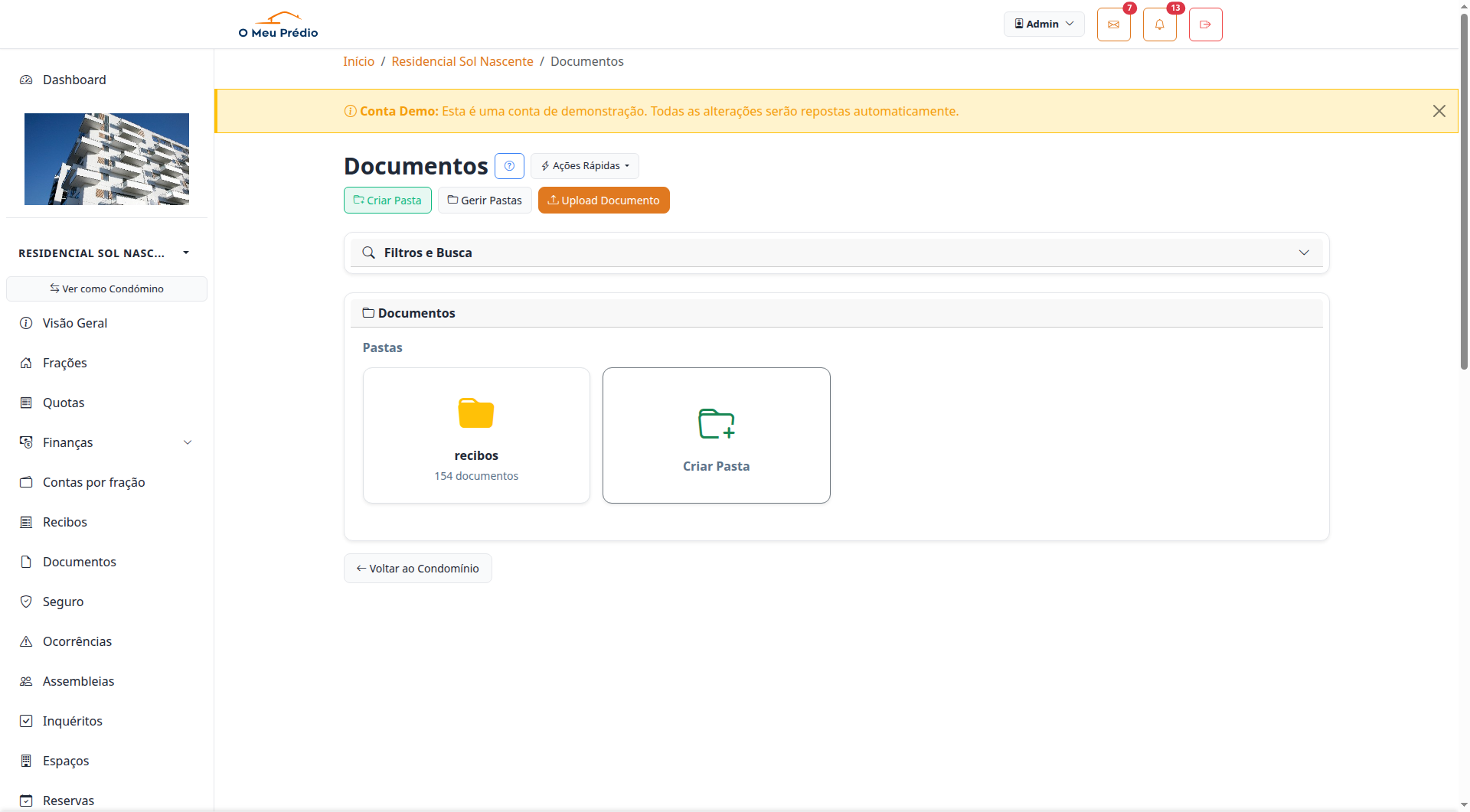
Passo a passo
Criar e organizar pastas
No topo da página Documentos tem duas ações de organização:
- Criar Pasta — abre uma janela para acrescentar uma pasta nova.
- Gerir Pastas — página onde pode renomear pastas existentes e ver quantos documentos contêm.
As pastas são indicadas pelo caminho (por exemplo Assembleias ou Contratos/Seguros), o que permite criar subníveis.
Carregar um documento
Clique em Carregar documento. Arraste o ficheiro para a área de envio (ou clique para o selecionar) e preencha o resto:
- Ficheiro (obrigatório) — PDF, Word, Excel, JPG, PNG ou TXT, até 10 MB.
- Título (obrigatório) e Descrição. O título preenche-se a partir do nome do ficheiro se estiver vazio.
- Pasta — escolha uma existente, a raiz, ou «Nova pasta…» para criar na raiz ou dentro de outra. Se estiver dentro de uma pasta, essa já vem selecionada.
- Tipo — cards: Assembleia, Contrato, Fatura, Orçamento, Regulamento ou Outro.
- Visibilidade — cards: todos os condóminos, apenas uma fração, ou só administração.
Confirme com o botão Carregar documento no fim do formulário.
Definir a visibilidade
A visibilidade tem três opções:
- Condóminos (Público) — visível para todos os condóminos do condomínio. É a opção por omissão.
- Fração Específica (Privado) — visível apenas para a fração que escolher no campo Fração Específica. Use-a para contratos ou avisos individuais.
- Apenas Administradores — reservado à administração.
Na lista de documentos, o filtro Visibilidade permite separar rapidamente o que está partilhado com os Condóminos do que é só de Admin.
Substituir por uma versão nova
Quando um documento é atualizado, não crie um segundo registo: abra o documento e use Nova versão. Arraste o novo ficheiro e, se quiser, descreva o que mudou. Se deixar a descrição vazia, o texto anterior mantém-se.
O histórico fica acessível na página de versões, onde pode visualizar ou descarregar qualquer versão anterior.
Encontrar, ver e manter
Abra Filtros e Busca para pesquisar por título ou descrição e cruzar pasta, tipo, visibilidade e intervalo de datas, com ordenação por data, título, tamanho ou tipo.
Em cada documento da lista tem as ações Visualizar, Download, Mover (muda de pasta), Editar (título, descrição, tipo e visibilidade) e Eliminar.
Minutas Word (não ficam no arquivo)
Na página Documentos, o cartão Minutas (no fundo, visível a condóminos e à administração) gera Word a pedido. Não são documentos do arquivo: descarregue, corrija, assine e entregue à administração. Campos em falta aparecem como [a preencher].
Condómino assina / comunica: comunicações por email (art. 1432.º); atualização de contactos e venda da fração (DL 268/94 art. 3.º); recibo de receção de email; pedido da declaração de encargos (1424.º-A); rampa ou plataforma elevatória (1425.º n.ºs 3 e 6, 15 dias); adesão a uma inovação (1426.º); arrendamento da fração; alojamento local (aviso, não autorização); procuração para várias assembleias; ratificação de voto; discordância da ata; débito direto SEPA.
Pedidos à assembleia: assembleia extraordinária (≥ 25 %); obras com impacto exterior (2/3). A minuta não convoca, não delibera nem autoriza a obra.
Venda, encargos, assembleia, obras, rampa, inovação, arrendamento, AL, procuração, ratificação e discordância só estão disponíveis a proprietários. Arrendatários veem email (só avisos), contactos, recibo e SEPA.
As atas aprovadas nas assembleias são arquivadas automaticamente como documento em PDF, pelo que não precisa de as carregar à mão. Reserve o carregamento manual para atas antigas, contratos e apólices.