
Visão geral do condomínio
A ficha do edifício: dados, saldos, estatísticas, condóminos e ações de administração.
Visão geral
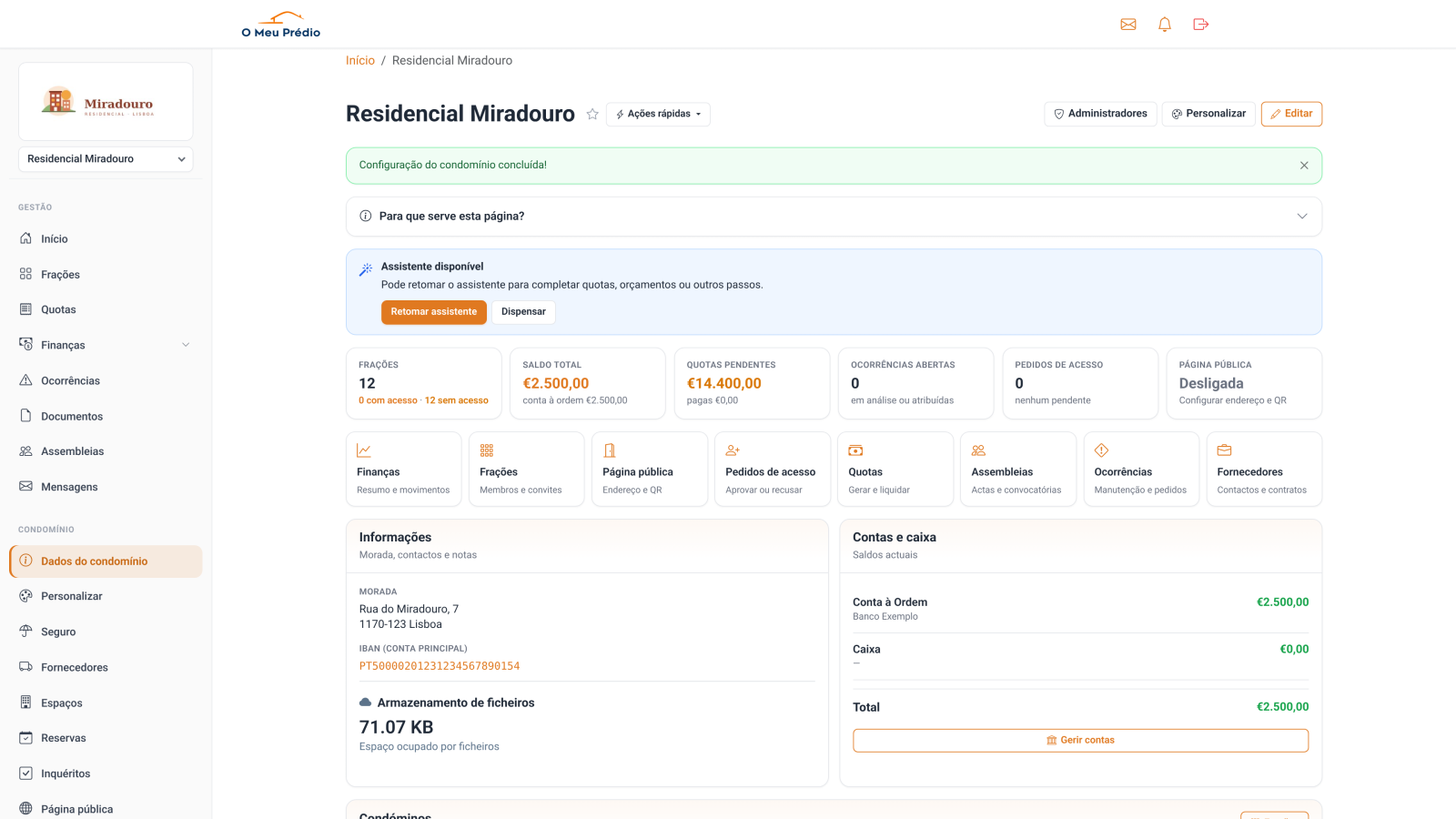
Abra Dados do condomínio no menu lateral (secção Condomínio para o administrador, ou O prédio para o condómino), com o condomínio pretendido selecionado. Esta é a ficha completa do edifício: dados de identificação, contas bancárias, indicadores financeiros, a lista de condóminos por fração e o mapa de quotas do ano.
Se for administrador, o menu tem também Personalizar (logótipo, cores e template). No topo da ficha há as ações Administradores, Personalizar e Editar. Os condóminos veem a ficha sem essas ações e sem as secções reservadas à administração.
O que mostra a ficha
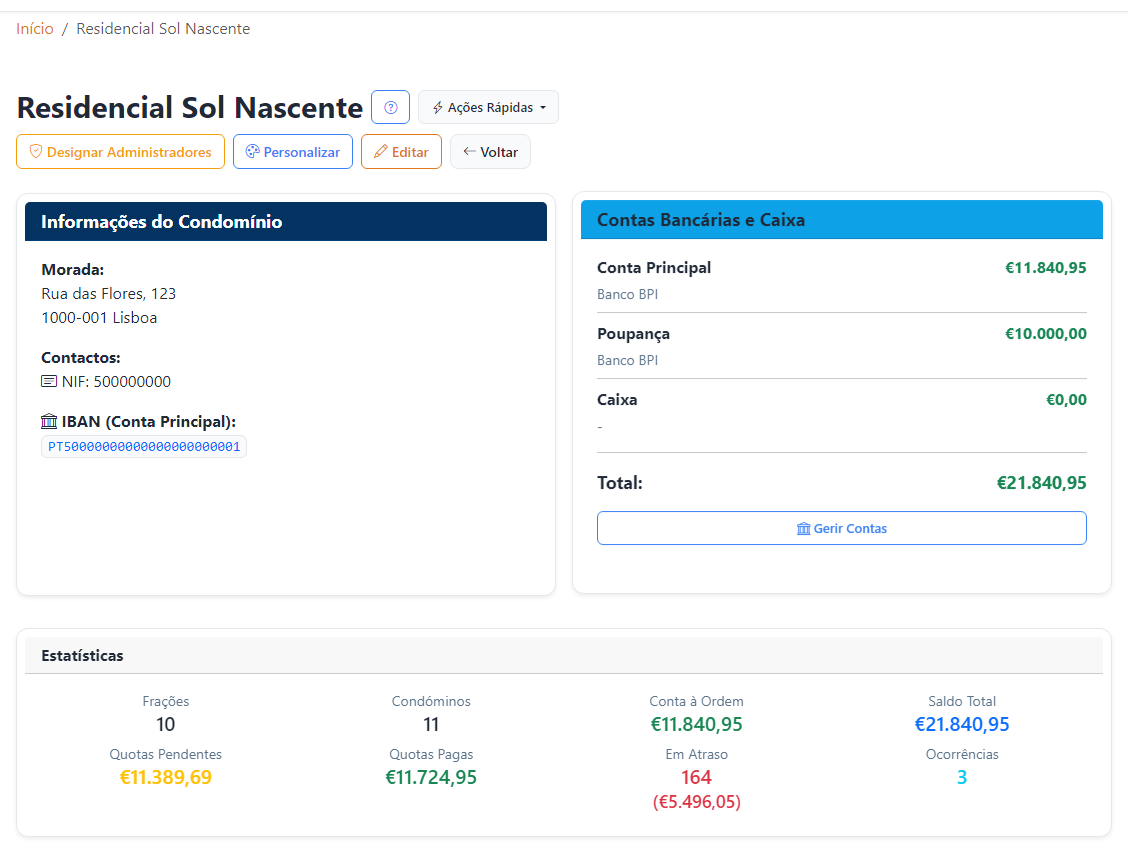
Informações do condomínio
Morada completa, contactos (telefone, email e NIF) e o IBAN — o da conta principal, quando existe uma definida — mais as notas internas que tiver registado. É esta informação que alimenta os documentos gerados pela plataforma, como convocatórias e recibos.
Contas bancárias e caixa
Lista cada conta com o saldo atual e apresenta o total consolidado; saldos negativos aparecem a vermelho. O botão Gerir Contas abre a página de contas bancárias. Esta secção é visível apenas à administração.
Estatísticas
Um resumo do estado do condomínio: número de frações e de condóminos, saldo da conta à ordem, saldo total, quotas pendentes e quotas pagas. Se houver quotas em atraso ou ocorrências abertas, surgem também esses contadores. Com a página pública no plano, aparece ainda o número de pedidos de acesso por tratar — o atalho abre a lista para aprovar ou recusar.
Condóminos
Uma tabela com uma linha por pessoa, agrupada por fração, com nome, email, telefone, tipologia e permilagem. Os selos indicam o papel de cada um (proprietário, arrendatário, condómino), quem é o contacto Principal e quem tem Convite pendente.
Convite pendente inclui pessoas importadas sem email: ainda não têm acesso à plataforma. Use Convidar para indicar o endereço e enviar o convite sem duplicar o membro.
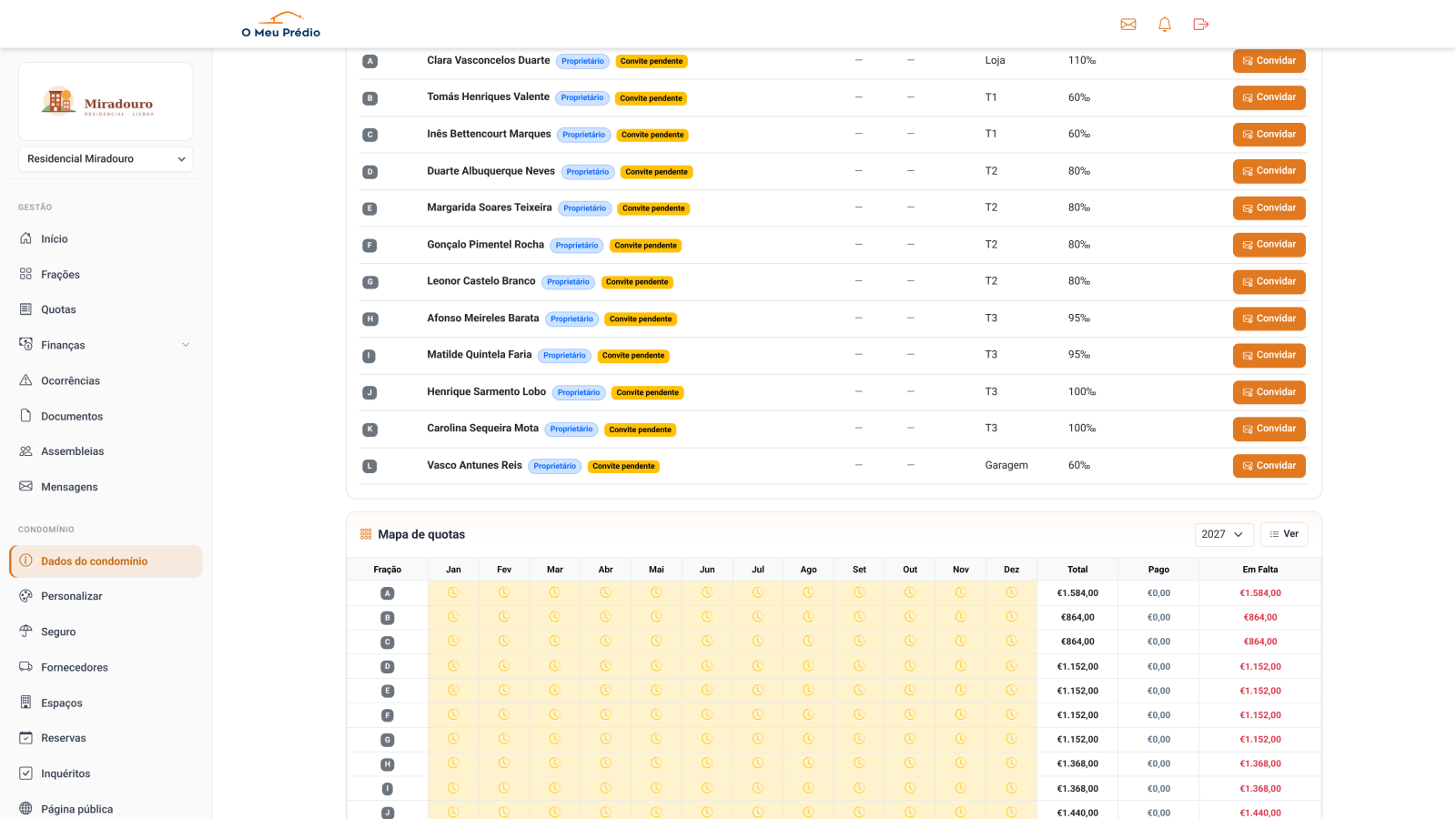
Nos convites pendentes com email, o botão Reenviar volta a enviar o convite. Nas contas já ativas (selo Principal), Enviar msg abre uma nova mensagem com essa pessoa pré-selecionada. No resumo de Frações, os números com acesso e sem acesso abrem a lista de frações já filtrada para enviar convites.
Mapa de quotas
No fim da página encontra o mesmo mapa de quotas da área de finanças, para ver de imediato quem está em dia. Clique numa célula para abrir os detalhes da quota.
Ações de administração
Editar
Abre o formulário Editar Condomínio, com nome, morada, código postal, cidade, distrito, país, NIF, IBAN, telefone, email, tipo (Habitacional, Comercial ou Misto) e notas. Mantenha estes dados corretos, porque são reproduzidos nos documentos oficiais. O número de frações vem da lista em Frações, não deste formulário.
Personalizar
Controla a apresentação do condomínio:
- Gestão de Logotipo — carregue uma imagem (JPEG, PNG, GIF ou WebP, até 2 MB). O recorte na janela aplica-se ao menu e à lista de condomínios; a imagem completa, só redimensionada, é a que entra nas convocatórias, minutas e recibos. GIF animados ficam estáticos depois do recorte.
- Selecionar Template — escolhe o esquema de cores da interface da aplicação. Os PDF de convocatórias, atas e recibos usam modelos próprios do sistema e não mudam com esta escolha.
Designar Administradores
A página lista os Administradores Atuais (que pode remover) e os Utilizadores do Condomínio, onde o botão Designar Admin promove alguém já associado.
Para dar acesso a uma empresa de administração ou a alguém que não tem fração, use Associar Empresa/Utilizador: indique o email e clique em Associar como Admin. O utilizador fica ligado ao condomínio como administrador sem fração.
Assistente de configuração
Enquanto a configuração inicial não estiver concluída, um aviso azul propõe Continuar configuração. Pode usar Dispensar para marcar a instalação inicial como concluída e ocultar o aviso de forma permanente. Concluída a configuração pelo assistente, o aviso passa a Retomar assistente de configuração, útil para completar depois contas, frações, orçamentos ou quotas.
Com vários condomínios, confirme sempre o nome no topo do menu lateral antes de editar: as ações desta página aplicam-se ao condomínio selecionado.