
Mapa de quotas
Grelha de frações e períodos com o estado de pagamento de cada quota.
Visão geral
O mapa aparece no topo da página Quotas e mostra, num só ecrã, todas as frações (linhas) e os períodos do ano (colunas). Os títulos das colunas acompanham o período das quotas: Jan…Dez nas quotas mensais, ou o intervalo de meses (Jan-Mar, Abr-Jun, Jan-Jun, Jan-Dez) se gerou quotas trimestrais, semestrais ou anuais. As três últimas colunas somam, por fração, Total, Pago e Em Falta.
Use o seletor de ano no cabeçalho verde para mudar de exercício e o botão Ver para abrir a lista completa das quotas desse ano.
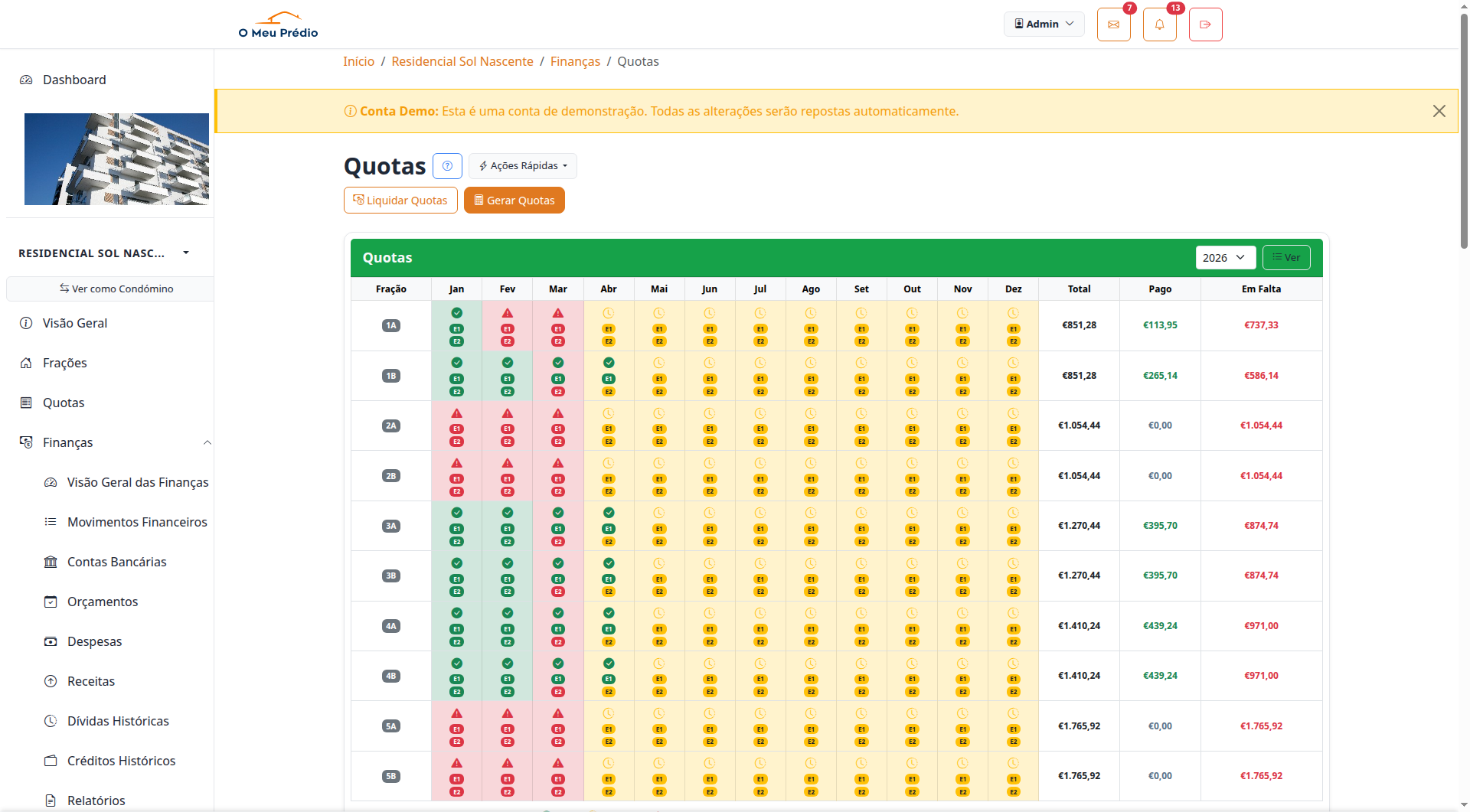
Como ler cada célula
Uma célula pode conter várias quotas do mesmo período: a quota mensal, quotas extras e quotas de fundo de reserva. Por isso o mapa mostra um ícone para a quota mensal e um selo separado para cada uma das restantes.
Ícone grande: a quota mensal
- Verde — paga.
- Amarelo — pendente (ainda dentro do prazo).
- Vermelho — em atraso, ou seja, passou a data de vencimento.
- Círculo cinzento quando não há quota mensal nesse período.
Selos E1, E2… : quotas extras
Cada quota extra do período recebe um selo numerado — E1, E2, E3… — com a mesma leitura de cores: verde se está paga, amarelo se está pendente, vermelho se está em atraso. O estado de cada extra é independente do da quota mensal.
Selos FR1, FR2… : fundo de reserva
As quotas de fundo de reserva aparecem como FR1, FR2… Distinguem-se das extras pelo texto do selo e usam as mesmas cores: verde se está paga, amarelo se está pendente, vermelho se está em atraso.
Cor de fundo da célula
O fundo resume o período inteiro:
- Verde — todas as quotas do período estão pagas.
- Amarelo — há valor em falta, mas nenhuma quota ultrapassou o vencimento.
- Vermelho — pelo menos uma quota do período está em atraso.
Consultar detalhes
Passe o rato sobre uma célula para ver, sem sair do mapa, a fração e o período, o total, o valor pago e o valor em falta, a data de vencimento e — quando há mais do que uma quota — uma linha por quota (Mensal, Extra E1, F.R. FR1…) com o respetivo motivo ou nota.
Clique na célula para abrir os Detalhes da Quota, com histórico de pagamentos, recibos e o botão Registar Pagamento. Clicar diretamente num selo E ou FR abre os detalhes dessa quota específica.
Os condóminos veem o mapa completo como referência, mas só podem abrir os detalhes das suas frações. Membros com âmbito de arrendatário não têm acesso ao mapa global.
Uma linha inteira a vermelho indica uma fração com atrasos persistentes; uma coluna a vermelho aponta antes para um problema no período — por exemplo uma quota extra que ninguém liquidou. Clique no identificador da fração para ver quem são os titulares e os contactos, antes de enviar uma mensagem.