
Mensagens
Comunicar com os condóminos ou com a administração, com texto formatado e anexos.
Visão geral
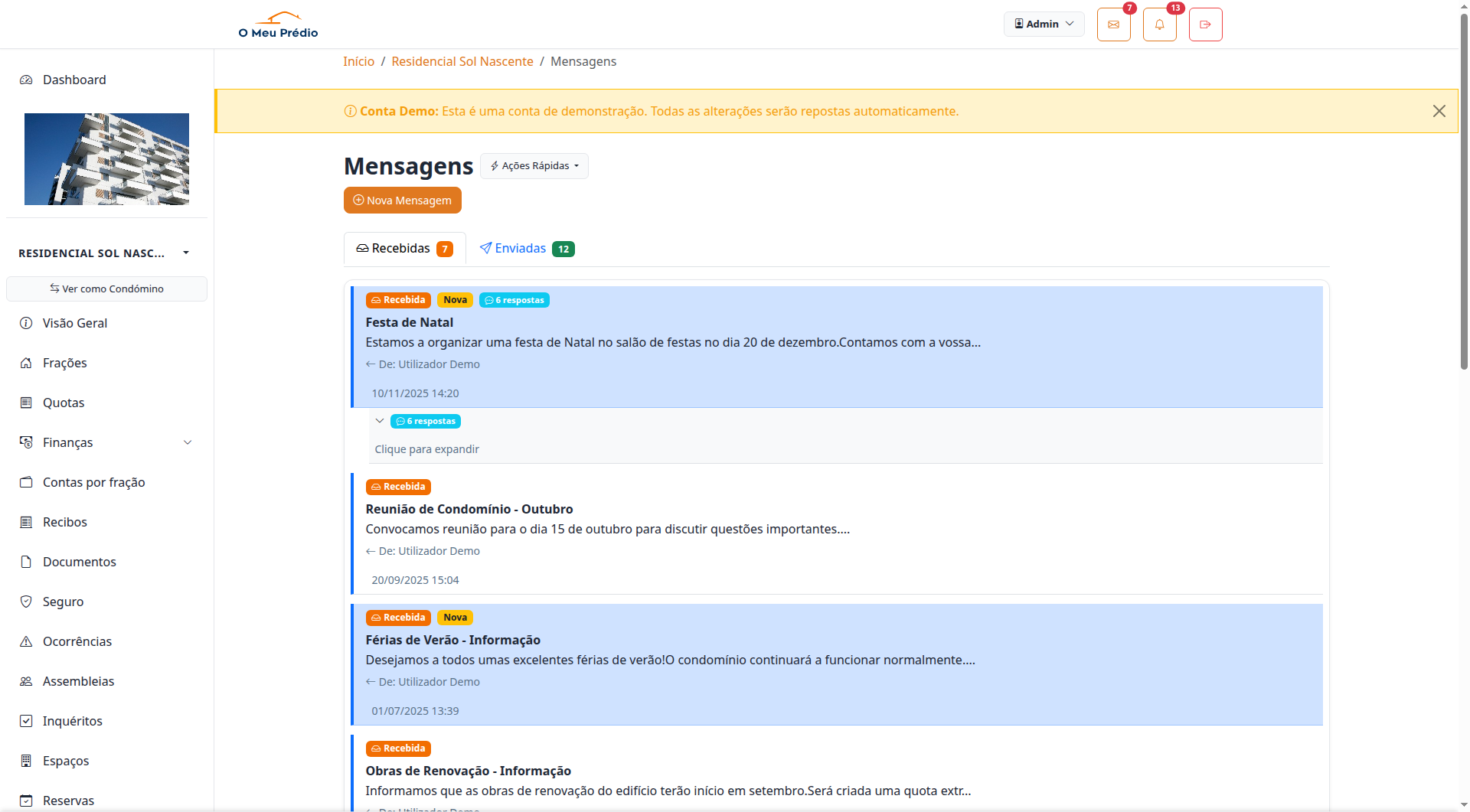
As mensagens ficam guardadas no condomínio, o que as torna mais úteis do que o email para assuntos que interessa consultar mais tarde. A página tem quatro separadores — Recebidas, Enviadas, Grupos e Arquivadas — e cada conversa agrupa as respostas num único fio.
Passo a passo
Escrever uma mensagem
Clique em Nova Mensagem e preencha o formulário:
- Destinatário — ver as opções no passo seguinte.
- Assunto (obrigatório) — a linha que aparece na lista, por isso vale a pena ser específico.
- Mensagem (obrigatório) — escrita num editor com formatação.
- Anexos — opcionais.
Termine com Enviar Mensagem.
Escolher o destinatário
O campo Destinatário tem três tipos de escolha:
- Todos os condóminos (Aviso Geral) — a opção por omissão, para comunicados a todo o edifício.
- Administração (todos os administradores) — chega a toda a administração, sem ter de saber quem está de serviço. É o caminho normal para um condómino colocar uma questão.
- Uma pessoa em concreto — escolhida na lista.
Na lista de pessoas aparecem apenas utilizadores associados a uma fração. Um administrador só figura aí se também for membro de uma fração; para o contactar noutros casos, use a opção Administração.
Formatar o texto e inserir imagens
O corpo da mensagem usa um editor visual com negrito, itálico, cor, alinhamentos, listas numeradas e com marcas, ligações, tabelas e ecrã inteiro. Está em português e tem contador de palavras.
Pode inserir imagens diretamente no texto pelo botão de imagem do editor: o ficheiro é carregado para o servidor e a imagem passa a fazer parte do corpo da mensagem. É a melhor forma de ilustrar um aviso — por exemplo a fotografia de uma avaria — mantendo a imagem visível sem obrigar a abrir um anexo.
Juntar anexos
No campo Anexos pode selecionar vários ficheiros de uma só vez. São aceites PDF, DOC, DOCX, XLS, XLSX, JPG, JPEG, PNG e GIF, até 10 MB por ficheiro.
Os anexos aparecem no fim da mensagem, prontos a descarregar por quem a recebe.
Para documentos que devem ficar no arquivo do condomínio — atas, contratos, apólices — prefira a área de Documentos e envie a mensagem apenas a dar conta de que estão disponíveis.
Ler e responder
Abra uma mensagem para ver o texto completo, os anexos e as Respostas já dadas, por ordem cronológica.
No fim da página, o bloco Responder permite escrever a resposta e juntar novos anexos. Tudo fica no mesmo fio, o que preserva o histórico do assunto.
Grupos de conversa
No separador Grupos pode criar um grupo nomeado (por exemplo a escada) e gerir os membros. O criador é o dono: adiciona ou remove pessoas; qualquer membro pode sair.
Ao enviar a vários vizinhos, pode manter cópias privadas (cada um responde só a si) ou escolher conversa de grupo, em que as respostas ficam no mesmo fio para todos. Também pode enviar uma mensagem nova a um grupo já existente.
Arquivar uma conversa
O ícone de arquivo esconde o fio só da sua caixa (Recebidas, Enviadas ou Grupos). Os outros participantes continuam a vê-lo. No separador Arquivadas pode reabrir ou desarquivar à mão.
Uma resposta nova nesse fio tira-o do arquivo para quem o tinha arquivado — volta às Recebidas ou Enviadas, como hoje. Não apaga a mensagem.
Cada pessoa decide, no seu Perfil, se quer receber aviso por email das novas mensagens. Quem tiver essa opção desligada continua a ver a mensagem na aplicação, pelo que para assuntos urgentes vale a pena confirmar por outra via.