
Perfil
Dados pessoais, palavra-passe, privacidade perante os vizinhos e preferências de email.
Visão geral
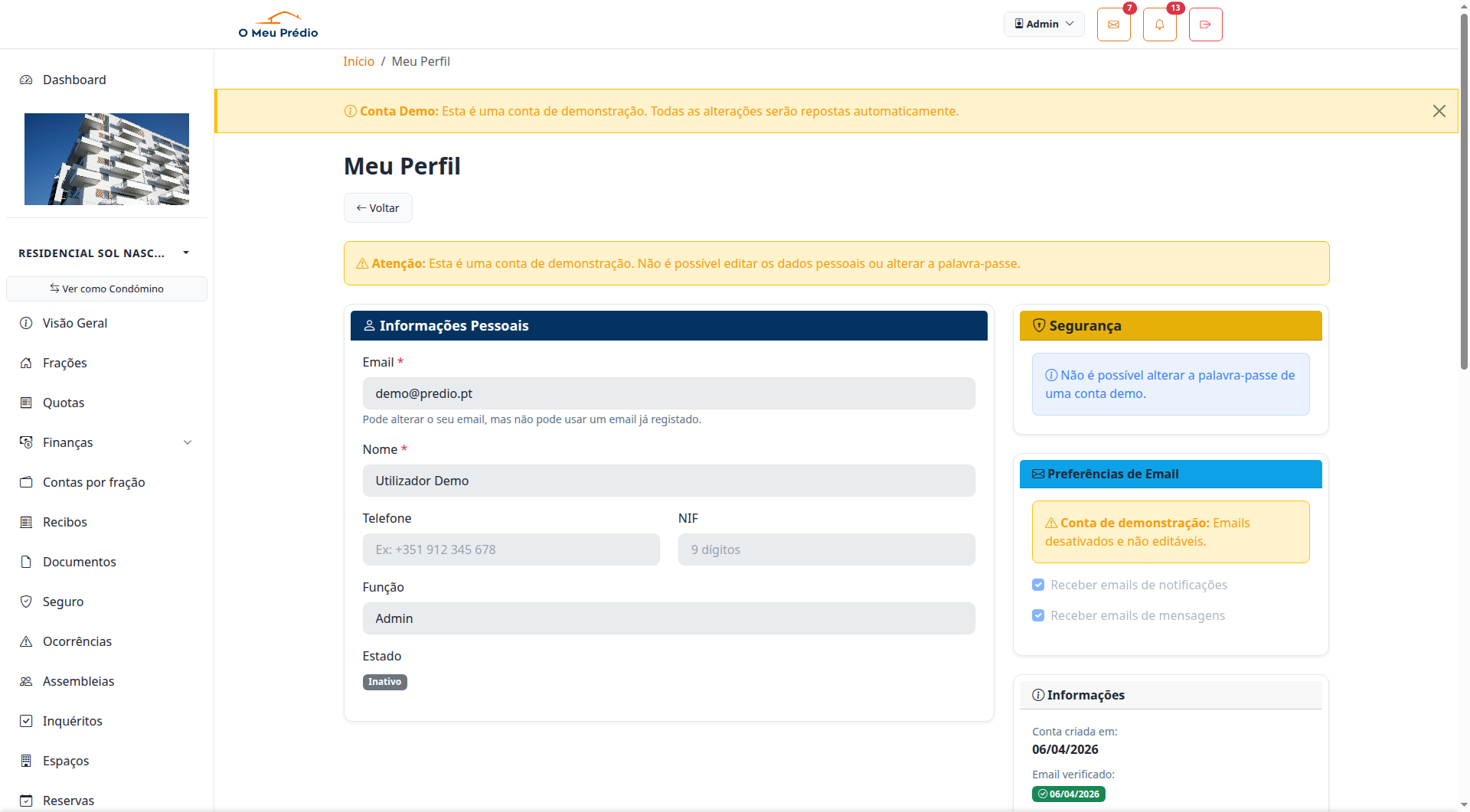
A página Meu Perfil abre-se pelo item Perfil na secção Conta do menu e está organizada em cartões: Informações Pessoais, Privacidade nos condomínios, Segurança, Preferências de Email e Informações da conta.
Passo a passo
Atualizar os dados pessoais
Em Informações Pessoais pode alterar:
- Email (obrigatório) — pode mudá-lo, desde que o novo endereço não esteja já registado na plataforma. É o email com que inicia sessão.
- Nome (obrigatório).
- Telefone.
- NIF — 9 dígitos; o campo aceita apenas números. Vale a pena preenchê-lo, porque é usado nos recibos emitidos em seu nome.
A Função e o Estado (Ativo, Suspenso ou Inativo) são informativos e não editáveis, tal como a data do Último Acesso. Termine com Guardar Alterações.
Alterar a palavra-passe
No cartão Segurança, indique a Palavra-passe Atual, a nova e a respetiva confirmação, e clique em Alterar Palavra-passe.
A nova palavra-passe tem de cumprir todos estes requisitos:
- Pelo menos 8 caracteres.
- Pelo menos uma letra maiúscula.
- Pelo menos uma letra minúscula.
- Pelo menos um número.
Se as duas entradas não coincidirem, ou se algum requisito faltar, o formulário avisa antes de gravar.
Escolher o que os vizinhos podem ver
O cartão Privacidade nos condomínios aparece quando está associado a frações e permite decidir, condomínio a condomínio, se os outros condóminos com conta na aplicação podem ver o seu email e telefone.
Para cada condomínio há duas opções:
- Sim, partilhar — os condóminos desse edifício veem o seu email e telefone.
- Não partilhar — só a administração vê esses contactos.
Um selo indica o estado atual de cada condomínio. Os administradores continuam sempre a ver o email e o telefone, porque precisam deles para a gestão; a preferência aplica-se apenas aos restantes condóminos. A forma como o seu nome é apresentado segue a autorização dada quando aderiu à fração. Confirme com Guardar preferências.
Definir as preferências de email
Em Preferências de Email escolhe que emails quer receber:
- Receber emails de notificações — avisos do sistema sobre ocorrências, quotas, assembleias e outros eventos.
- Receber emails de mensagens — mensagens privadas, avisos gerais e conversas de grupo.
- Receber newsletter e notificações sobre lançamento — novidades e atualizações da plataforma.
Desligar o email de notificações não esconde os avisos no sininho da aplicação. Desligar o email de mensagens também não: as conversas continuam na caixa de mensagens.
Verificar o estado da conta
O último cartão mostra a data de criação da conta, a última atualização e se o email está verificado. Quem entra com a conta Google, ou se registou por OAuth, aparece como verificado logo à primeira sessão.
Na conta de demonstração, os dados pessoais, a palavra-passe e as preferências de email estão bloqueados e os emails ficam desativados. Um aviso no topo da página indica-o. Para experimentar estas opções, crie uma conta própria.