
Início
O ponto de entrada depois do login: os seus condomínios, atalhos e ligação ao menu lateral.
Visão geral
A página Início mostra o condomínio atualmente selecionado. Consoante o seu papel, verá cartões com saldos, quotas em aberto, despesas do período, ocorrências e atalhos úteis. Utilizadores com função super administrador da plataforma podem alternar o menu entre modo Condomínio (dia-a-dia do prédio) e modo Plataforma (gestão global: utilizadores, planos, etc.) através do seletor no topo do menu lateral.
Uma conta de condómino sem convite ainda não tem painel do prédio: o Início explica como esperar o convite do administrador ou do proprietário da fração ou, se pretender gerir um condomínio, como escolher um plano e passar a administrador.
Passo a passo
Selecionar o condomínio
Se tiver vários condomínios, use o nome do condomínio no topo da barra lateral (lista pendente) para mudar de contexto. O Início e o menu passam a refletir esse condomínio.
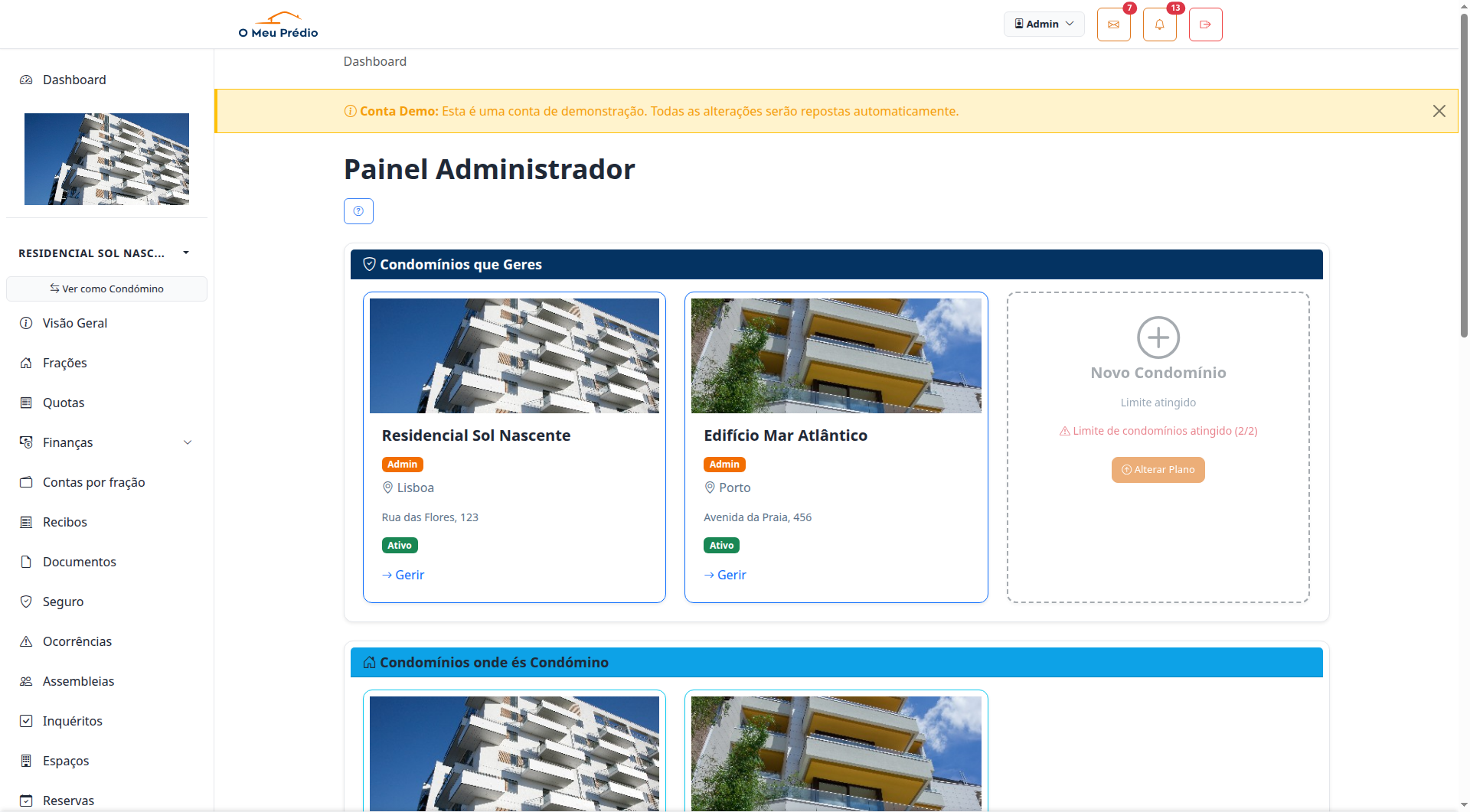
Ler os cartões de resumo
Os cartões habituais incluem, entre outros conforme a sua permissão:
- Saldo ou contas bancárias: posição nas contas do condomínio
- Quotas pendentes ou em atraso: valores por liquidar — o condómino pode abrir a lista das suas quotas em atraso; o administrador segue o guia Quotas em atraso
- Despesas recentes: movimento de custos
- Ocorrências: itens em aberto ou urgentes
Navegar no menu lateral
O menu do administrador agrupa o dia-a-dia em Gestão (Início, Frações, Quotas, Finanças, ocorrências, documentos, assembleias, mensagens). Quotas fica sempre visível; o resto da tesouraria abre em Finanças. Dados do edifício, personalizar, espaços e fornecedores estão na secção Condomínio. Backup e administradores ficam em Administração; perfil e ajuda em Conta.
No modo condómino o menu começa por A minha fração (quotas, conta, recibos, membros) e depois O prédio. Quem também administra o condomínio pode alternar com Ver como Condómino / Ver como Admin. O tipo de membro continua a esconder módulos sem permissão.
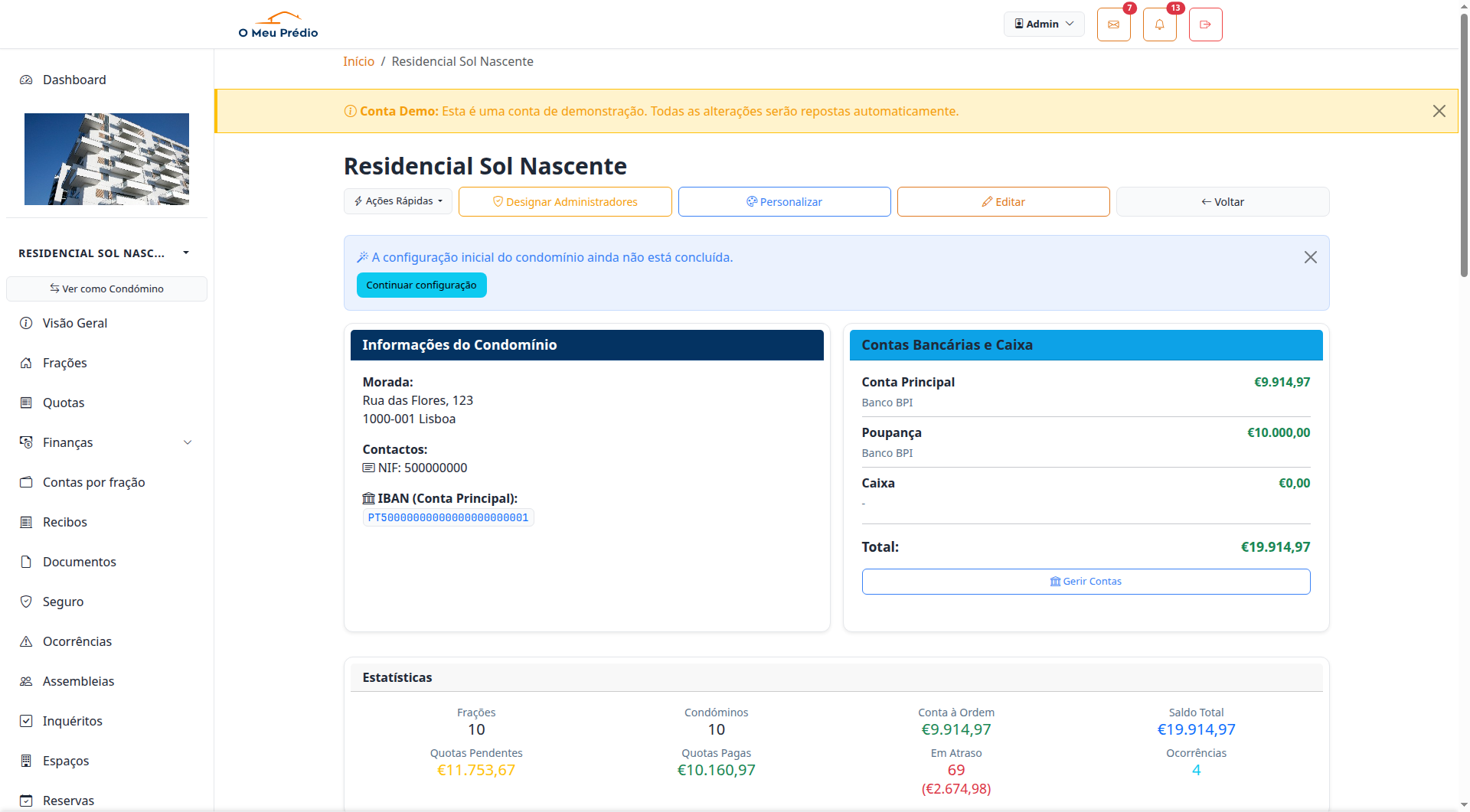
Para dados completos do edifício e botões de editar, personalizar ou designar administradores, abra Dados do condomínio na secção Condomínio — o guia está em Visão geral do condomínio. O condomínio que selecionar no topo do menu mantém-se durante a sessão. Notificações e mensagens novas também aparecem nos ícones da barra superior.